Desktop: API Integration
API Integration
ని step by step Trade Apps desktop app కి కలపండి: static IP, Kite Connect లో paid Connect app, API key, secret, TOTP key, Connect.
మొదలుపెట్టే ముందు ఏం కావాలి?
#ఈ page మీ account ను Trade Apps desktop app కి మొదటి నుంచి చివరి వరకు కలుపుతుంది. మొదటిసారి సుమారు 15 నిమిషాలు పడుతుంది. ఆ తర్వాత ప్రతి trading day ఒక్కసారి Connect నొక్కితే చాలు.
మీరు రెండు చోట్ల మధ్య మారుతూ ఉంటారు: desktop app (Brokers page), browser లో Kite Connect developer site. రెండూ తెరిచి ఉంచండి.
- మీ trading account, active గా ఉండాలి, దాని login details మీ దగ్గర ఉండాలి.
- Trade Apps desktop app install అయ్యి ఉండాలి, మీ Trade Apps login ఉండాలి. మీ broker account Brokers page లో card గా ఇప్పటికే కనిపించాలి. కనిపించకపోతే 9398840360 కి WhatsApp చేయండి — accounts మా team జోడిస్తుంది.
- TOTP step కోసం phone లో authenticator app (Google Authenticator, Microsoft Authenticator లేదా Authy).
- ఈ broker ని ఇప్పటికే Trade Apps website లో వాడుతున్నారా? అయితే API app మీ దగ్గర ఇప్పటికే ఉంది. ఇక్కడ అదే key, secret పెట్టండి; నేరుగా TOTP step కి వెళ్ళండి.
Step 1 — Desktop app లో మీ static IP తీసుకోండి
#Brokers API orders ను మీరు approve చేసిన address నుంచి మాత్రమే తీసుకుంటాయి — దీన్ని static IP అంటారు. Trade Apps దీన్ని మీ subscription తో ఇస్తుంది; free-trial accounts కి ఇవ్వదు.
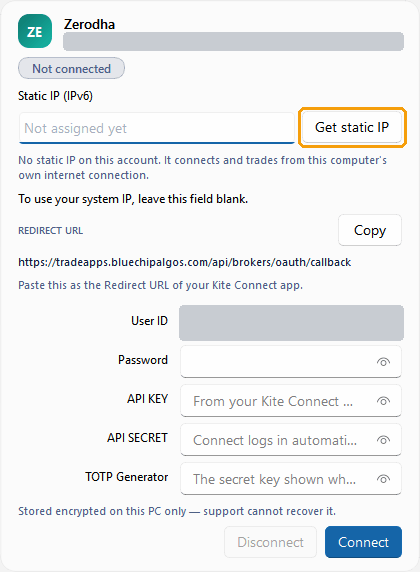
Desktop app తెరిచి, ఎడమవైపు menu లో Brokers నొక్కండి. మీ account card వెతకండి. Static IP box లో Not assigned yet అని ఉంటే, దాని పక్కన ఉన్న Get static IP నొక్కండి, తర్వాత confirm అడిగే box లో మళ్ళీ Get static IP నొక్కండి.
To use your system IP, leave this field blank అని కనిపిస్తే, అది static IP లేకుండా trade చేసే clients కోసం మాత్రమే. Subscription ఉంటే static IP తీసుకోండి.
IP copy చేయండి, redirect URL కూడా
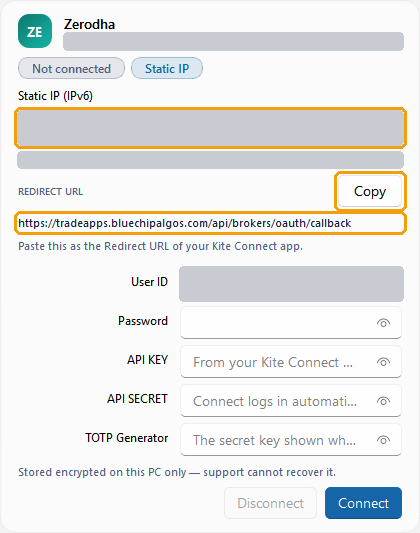
#ఇప్పుడు box లో మీ static IP కనిపిస్తుంది. Whitelist your static IP అనే window తెరుచుకుంటే, తర్వాతి steps చేసేటప్పుడు దాన్ని తెరిచే ఉంచండి, IP ని లో save చేసిన తర్వాతే I have whitelisted it నొక్కండి.
Static IP box లోపల click చేసి, address మొత్తం select చేసి (Ctrl+A) copy చేయండి (Ctrl+C). తర్వాత REDIRECT URL పక్కన Copy నొక్కండి — తర్వాతి steps లో రెండూ కావాలి.
- కి మీ IP IPv6 address. ఇది పొడవుగా, colons తో ఉంటుంది — ఉదాహరణకి 2402:1f00:8300:… మొత్తం copy చేయండి.
- IP మాత్రమే paste చేయండి. Port number ఎప్పుడూ కలపకండి, ఇంటి Wi-Fi లేదా mobile IP ఎప్పుడూ వాడకండి.
Step 2 — Connect app తయారు చేయండి
#Kite Connect developer site తెరవండి. ఇంతకు ముందు ఎప్పుడూ వాడకపోతే ముందు Sign up చేయండి — ఈ account మీ Kite login కి వేరు. తర్వాత login అవ్వండి.
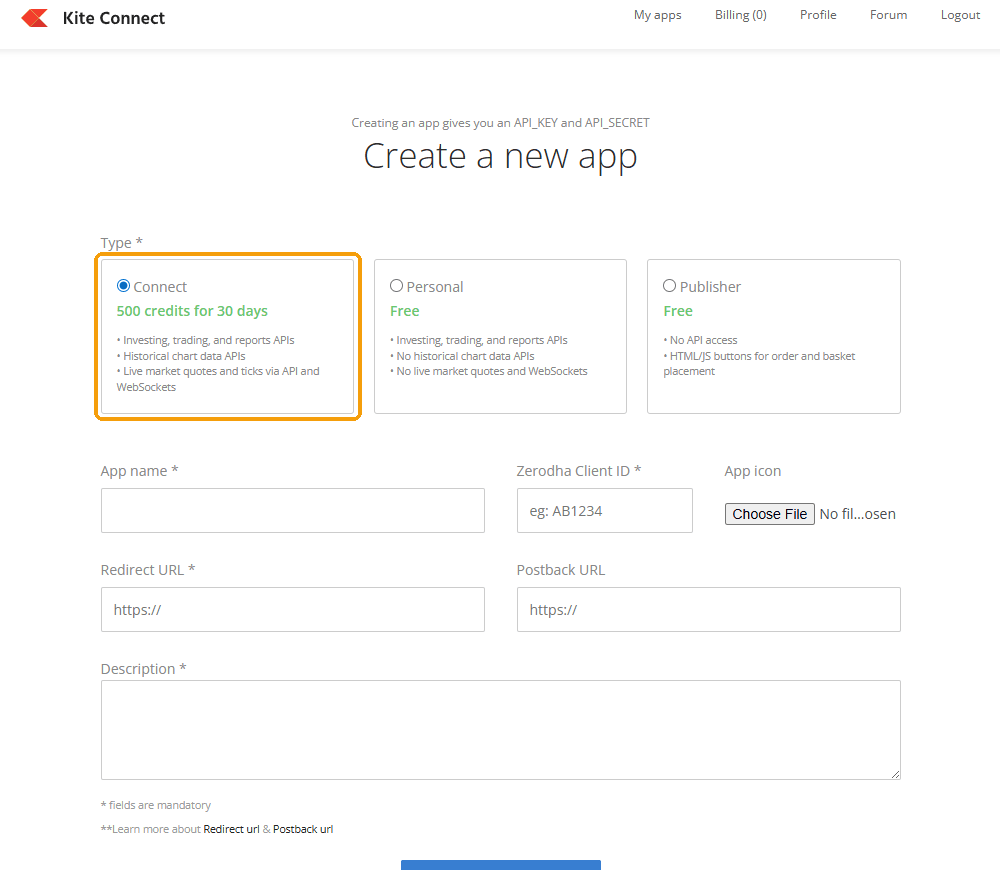
My apps → Create new app కి వెళ్ళండి. Connect ఎంచుకోండి — ఇది paid, live prices కోసం desktop కి ఇదే కావాలి (కింద Prices కోసం Connect plan కావాలి చూడండి). ఇవి నింపండి:
- App name — ఏ పేరైనా, ఉదాహరణకి Trade Apps.
- Client ID — మీ client ID, ఉదాహరణకి AB1234.
- Redirect URL — desktop card నుంచి copy చేసింది paste చేయండి.
- Postback URL — ఖాళీగా వదలండి.
- Description — కొన్ని మాటలు, ఉదాహరణకి Algo trading through Trade Apps.
Step 3 — మీ static IP పెట్టండి
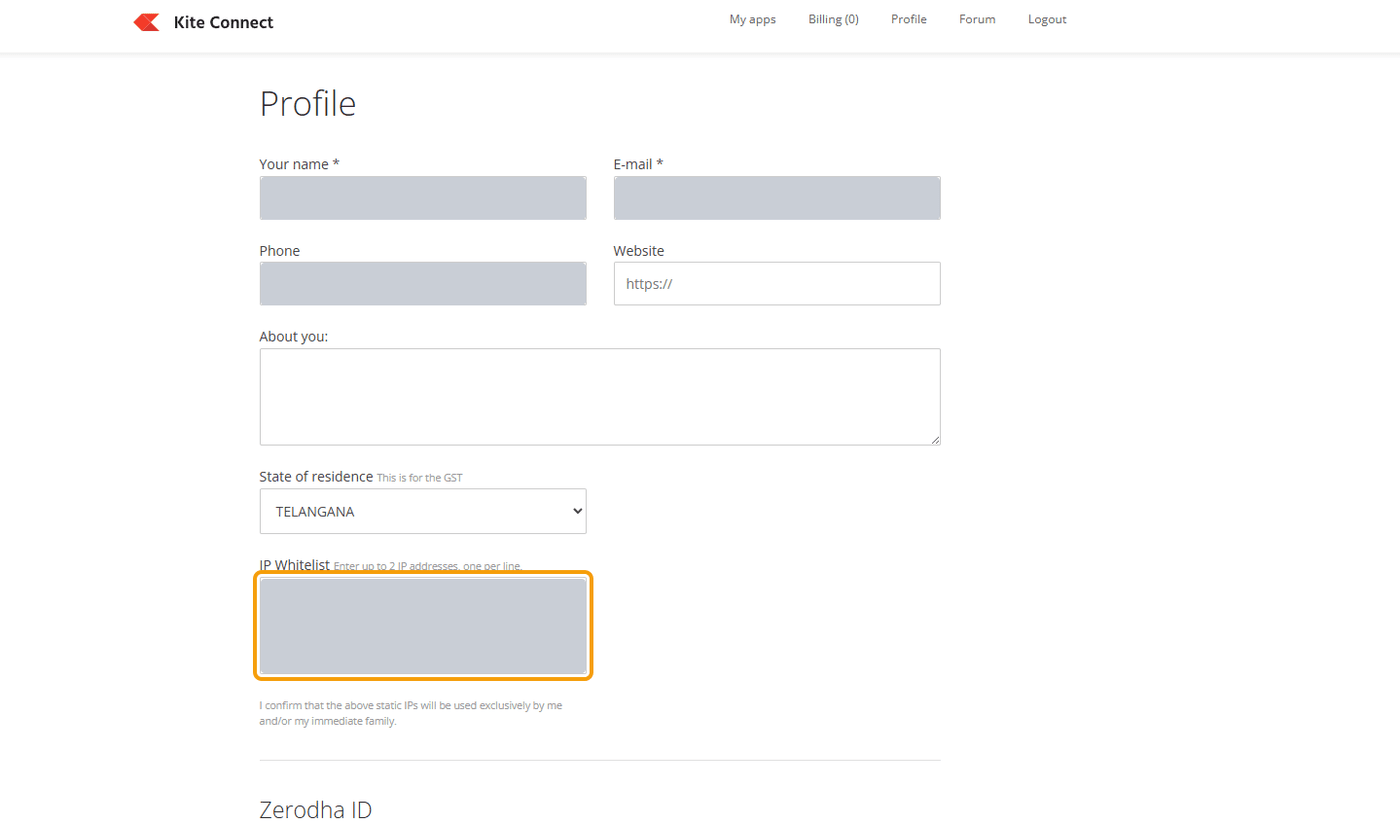
#Create నొక్కండి. తర్వాత పైన Profile నొక్కండి. IP Whitelist లో మొదటి line లో మీ Trade Apps IP paste చేసి, page కింద Update నొక్కండి.
Step 4 — మీ app తెరవండి
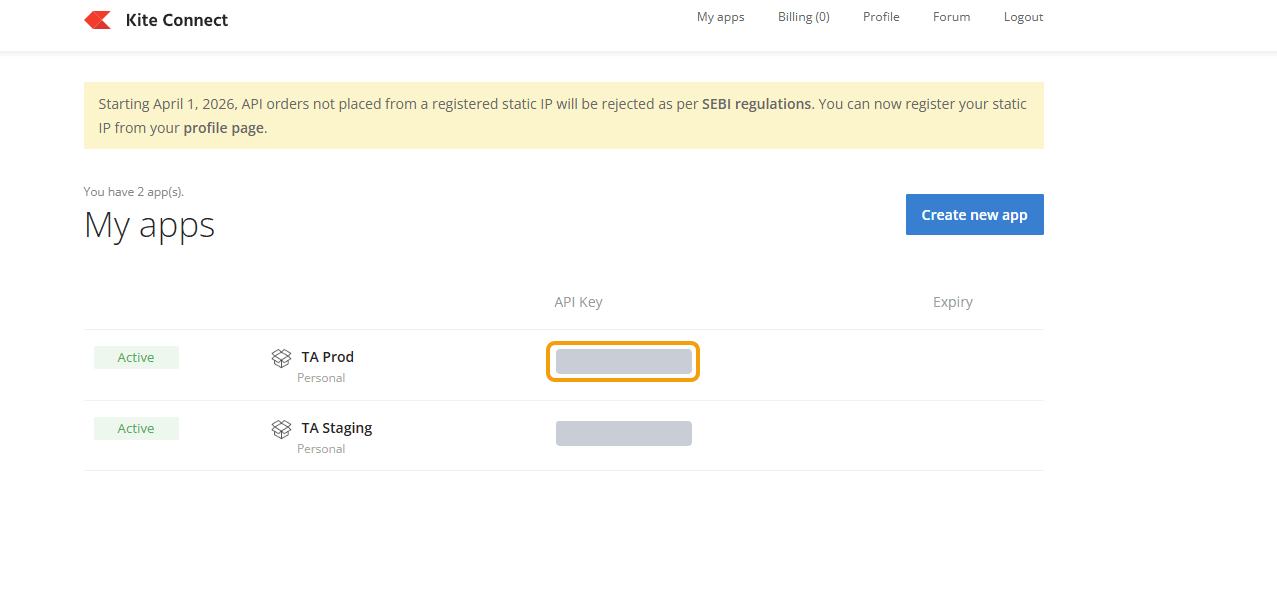
#పైన My apps నొక్కండి. మీ app దాని API key తో కనిపిస్తుంది. App పేరు మీద నొక్కి తెరవండి.
Step 5 — API key, API secret copy చేయండి
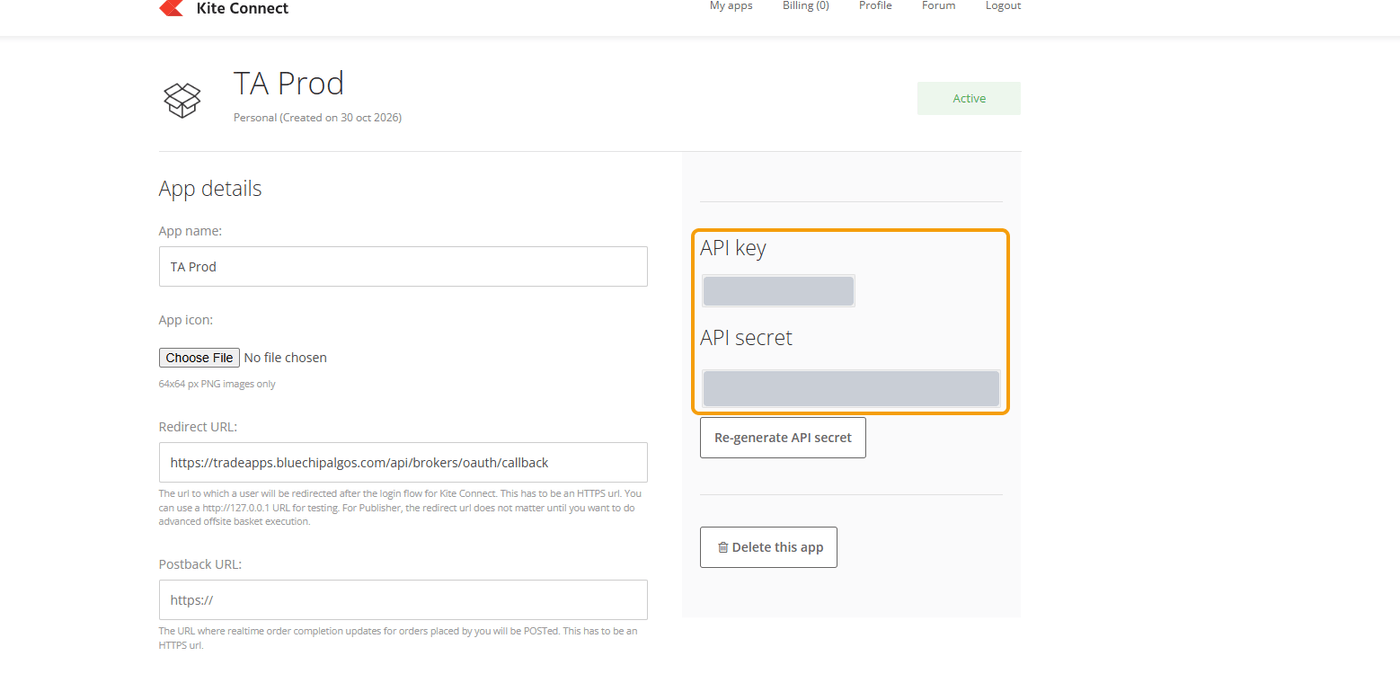
#App page లో కుడివైపు API key, API secret ఉంటాయి. రెండూ copy చేయండి. Re-generate API secret జోలికి వెళ్ళకండి — దాంతో పాత secret పని చేయడం ఆగిపోతుంది.
TOTP 1 — Password & Security తెరవండి
#Desktop ప్రతి ఉదయం మీ broker లో తనే login అవుతుంది, అందుకే దానికి మీ TOTP key కావాలి: TOTP on చేసేటప్పుడు broker చూపించే QR code వెనకాల ఉండే letters, digits ఉన్న పొడవైన code. దీని నుంచే desktop మీ authenticator app చూపించే అదే 6-digit code తయారు చేస్తుంది.
Kite లో login అయ్యి మీ Profile తెరవండి (పైన కుడివైపు మీ user ID నొక్కండి).
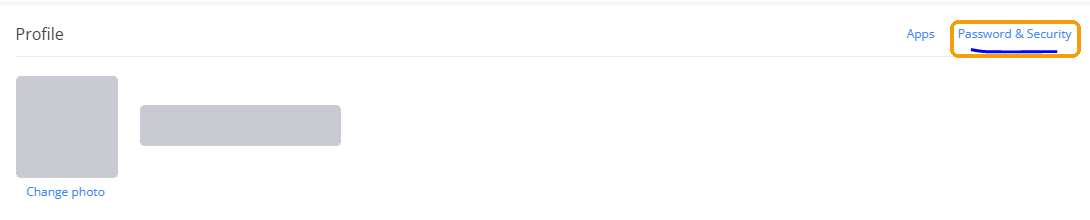
Profile page లో పైన కుడివైపు Password & Security నొక్కండి.
TOTP 2 — External TOTP on చేయండి
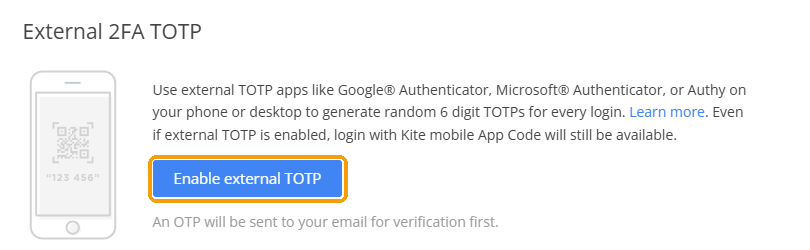
#కిందకి External 2FA TOTP వరకు scroll చేసి Enable external TOTP నొక్కండి.
TOTP 3 — Email verify చేయండి
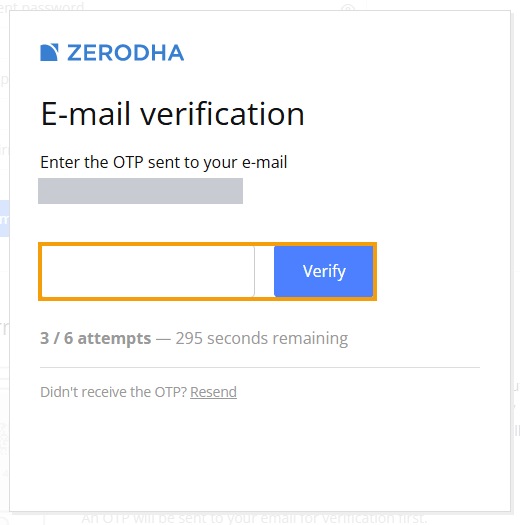
#Kite మీ email కి OTP పంపుతుంది. దాన్ని type చేసి Verify నొక్కండి.
TOTP 4 — Key copy చేయండి
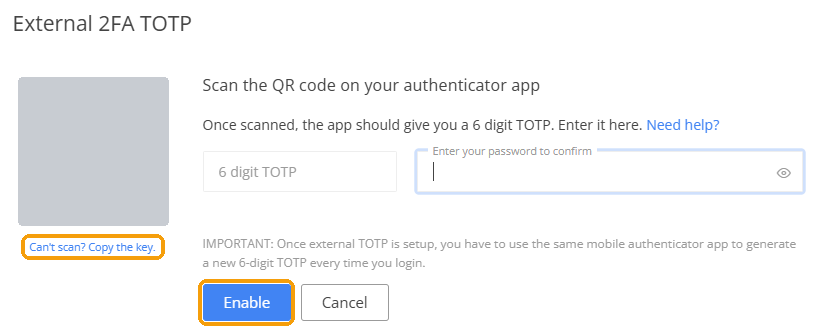
#Kite QR code చూపిస్తుంది. దాని కింద Can’t scan? Copy the key. నొక్కి key copy చేయండి.
Authenticator app తో QR code scan చేసి, దాని 6-digit code, మీ Kite password type చేసి, Enable నొక్కండి.
- Key copy చేయండి, 6-digit code కాదు. Code ప్రతి 30 seconds కి మారుతుంది; key ఎప్పుడూ మారదు.
- QR code ని phone లోని authenticator app (Google Authenticator, Microsoft Authenticator లేదా Authy) తో కూడా scan చేయండి. Broker సొంత website, app కోసం దాని codes కావాలి.
- TOTP ఎప్పుడో on చేసి key దాచుకోకపోతే, TOTP reset చేసి కొత్త key చూడండి, కొత్త QR code ని phone లో కూడా scan చేయండి — పాత codes పని చేయవు.
- ఈ key మీ password అంత private. ఎవరికీ పంపకండి, మాకు కూడా.
Prices కోసం Connect plan కావాలి
#Desktop prices ని నుంచి తీసుకుంటుంది. Live prices Connect app కి మాత్రమే వస్తాయి; free Personal app కి రావు. అందుకే Step 2 లో Connect ఎంచుకోమని చెప్పాం.
Connect కి Kite Connect credits తో pay చేయాలి: 9 Nov 2026 న 500 credits (Rs 500) for 30 days. App తయారు చేసే ముందు developer site లో Billing లో credits వేయండి, ప్రతి renewal కి సరిపడా credits ఉంచండి. Pay చేసే ముందు అదే page లో price చూసుకోండి.
Website కోసం ఇప్పటికే Personal app చేశారా? Desktop కోసం కొత్త Connect app తయారు చేసి, దానికి static IP, redirect URL పెట్టి, ఇక్కడ దాని key, secret వాడండి. Website కూడా Connect app తో పని చేస్తుంది.
Plan లేకపోయినా orders వెళ్తాయి, కానీ desktop కి ఈ broker నుంచి prices రావు: Trade Scalper లో feed పక్కన (no market-data plan) కనిపిస్తుంది, check చేయడానికి price లేదు కాబట్టి MARKET order refuse అవుతుంది. Desktop ఇంకో broker నుంచి prices ఎప్పుడూ అరువు తీసుకోదు.
Desktop app లో card నింపండి
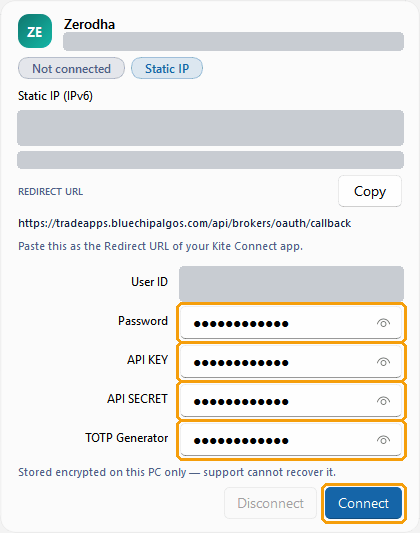
#Desktop app కి తిరిగి రండి, Brokers page, మీ card. ఇవి నింపండి:
- Password — మీ Kite login password.
- API KEY — మీ app API key.
- API SECRET — మీ app API secret.
- TOTP Generator — మీరు copy చేసిన TOTP key.
- ప్రతి value సరిగ్గా అలాగే paste చేయండి, ముందు వెనక space లేకుండా. User ID ని అలాగే వదలండి — అది మీ Trade Apps account నుంచి వస్తుంది.
Connect చేసి, పని చేసిందో చూడండి
#Connect నొక్కండి. మీరు type చేసింది save చేసి login అవుతుంది. Desktop మీ password, TOTP key తో వెనకాలే login అవుతుంది; broker page ఏదీ తెరుచుకోదు.
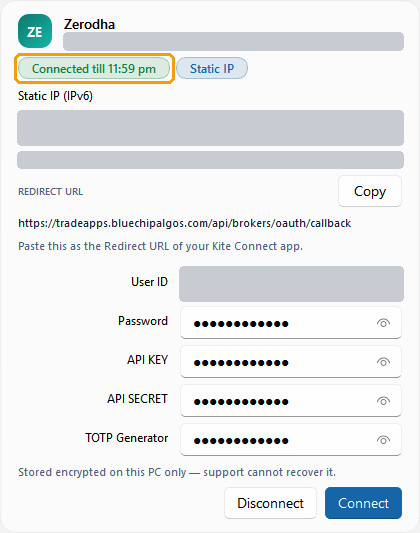
పని చేస్తే grey Not connected label ఆకుపచ్చ అయ్యి Connected till 11:59 pm అని చూపిస్తుంది. Trade Disc, Trade Scalper రెండూ ఇదే connection వాడతాయి.
మీరు type చేసినవి encrypt అయ్యి ఈ computer లో మాత్రమే save అవుతాయి. ప్రతి trading day market తెరవకముందు Brokers page తెరిచి ఒక్కసారి Connect నొక్కండి. Setup మళ్ళీ చేయక్కర్లేదు. రెండో computer లో details ఇంకోసారి type చేయాలి.
పని చేయకపోతే
#Connect fail అయితే కారణం card మీద labels కింద ఎరుపు రంగులో రాసి ఉంటుంది. వీటిని ఇదే వరుసలో చూడండి; చాలా సమస్యలు మొదటి నాలుగింటిలో ఒకటే.
- IP తప్పు, లేదా తప్పు box లో పెట్టారు. Kite Connect developer site లో IP సరిగ్గా desktop card చూపించేదే అయ్యుండాలి, IPv6 box లో. మార్చిన తర్వాత 2 నిమిషాలు ఆగి, Connect మళ్ళీ నొక్కండి.
- TOTP key తప్పు. TOTP box లో TOTP setup లో వచ్చిన పొడవైన key కావాలి, ఈ రోజు 6-digit code కాదు. అనుమానం ఉంటే broker లో TOTP off చేసి మళ్ళీ on చేసి, కొత్త key copy చేసి మళ్ళీ paste చేయండి.
- Broker లో password లేదా PIN మార్చారు. కొత్తది card లో type చేసి Connect నొక్కండి.
- Redirect URL లో typo లేదా అదనపు space. Card మీద Copy మళ్ళీ నొక్కి, broker లో కొత్తగా paste చేయండి.
- Key, secret తారుమారయ్యాయి, లేదా వాటితో పాటు space copy అయింది. ప్రతి దాన్ని సరైన box లో మళ్ళీ paste చేయండి.
- IP ని app లో పెట్టారు కానీ Profile లో కాదు. IP whitelist Profile page లో ఉంటుంది. అక్కడ ఉందో, Update నొక్కారో చూడండి.
- Connected అయింది, కానీ prices రావట్లేదు. App Personal, లేదా Connect credits అయిపోయాయి. Connect app తయారు చేయండి లేదా Billing లో credits వేయండి, తర్వాత Connect మళ్ళీ నొక్కండి.
- ఇంకా కుదరట్లేదా? Card screenshot, సమయం 9398840360 కి WhatsApp చేయండి. మీ password, PIN, OTP, TOTP key, API secret ఎప్పుడూ పంపకండి — మాకు అవి ఎప్పుడూ అవసరం లేదు.