Desktop Apps
Trade Apps Desktop: మొదలుపెట్టడం
ఒకే Windows application, ఒకే login, లోపల రెండు tools — మొదలుపెట్టే ముందు ఏం కావాలి, desktop ఏం చేస్తుంది web చేయనిది.
Trade Apps Desktop అంటే ఏమిటి?
#Trade Apps Desktop అనేది మీ computer లో install చేసుకునే ఒక Windows application. లోపల రెండు trading tools ఉంటాయి — Trade Scalper, Trade Disc — రెండూ ఒకే login తో తెరుచుకుంటాయి.
Website లో వాడే account యే ఇది. Desktop లో ఒకసారి sign in చేస్తే చాలు, అలాగే ఉండిపోతుంది; రోజూ ఉదయం password కొట్టాల్సిన అవసరం లేదు.
Web tools తో పెద్ద తేడా ఇదే: మీ orders మీ సొంత computer నుంచి వెళ్తాయి. Web tools మా server మీద నడుస్తాయి, కాబట్టి మీ machine ఆఫ్ చేసినా అవి నడుస్తూనే ఉంటాయి. Desktop మీ బల్ల మీద నడుస్తుంది, కాబట్టి అది అలా చేయలేదు.
ఇది ఎవరికి సరిపోతుంది, ఎవరికి కాదు?
#Session మొత్తం ఒకే computer దగ్గర కూర్చునే trader కి ఇది సరిపోతుంది — నిర్ణయం నుంచి order వరకు దారి వీలైనంత చిన్నదిగా కావాలనుకునేవాళ్లకి. Page load అవడం కోసం ఆగడం కాదు, ఒక key.
Phone నుంచి trade చేసేవాళ్లకి, రోజులో machines మారేవాళ్లకి, లేదా బల్ల దగ్గర లేనప్పుడు కూడా position చూసుకోవాలనుకునేవాళ్లకి ఇది సరిపోదు. వీటిలో దేనికైనా web tools సరైన సమాధానం, అవే రెండు products అక్కడా ఉన్నాయి.
మొదలుపెట్టే ముందు ఏం కావాలి?
#నాలుగు విషయాలు.
- Position తెరిచి ఉన్నంత సేపూ ఆన్ లో, online లో ఉండే ఒక Windows computer.
- ఏ tool వాడాలో దానికి active subscription. Trade Scalper Desktop, Trade Disc Desktop విడిగా కొనాలి — ఒకదాని నుంచి ఇంకోటి, web products నుంచి కూడా.
- Website లో మీకు assign చేసిన , , , లేదా () broker account. , desktop లో మాత్రమే.
- ఆ account కి broker API details. ఆ account కి మేము static IP ఇస్తే అది broker దగ్గర whitelist అవుతుంది; static IP లేని account మీ computer సొంత internet connection నుంచే connect అయి trade చేస్తుంది.
Install చేయడం
#Setup file download చేసి run చేయండి. ఇది మీ ఒక్కరికే install అవుతుంది, కాబట్టి administrator password అడగదు.
మొదటిసారి మీ antivirus దాన్ని ఆపవచ్చు. ఇంకా చాలామంది install చేయని ఏ application కైనా ఇది మామూలే; allow చేస్తే సరిగ్గా నడుస్తుంది.
కొత్త version వచ్చినప్పుడు app తనే చెబుతుంది, download చేసి install కూడా చేస్తుంది. Update కోసం website కి తిరిగి రావాల్సిన పని లేదు.
Sign in చేయడం
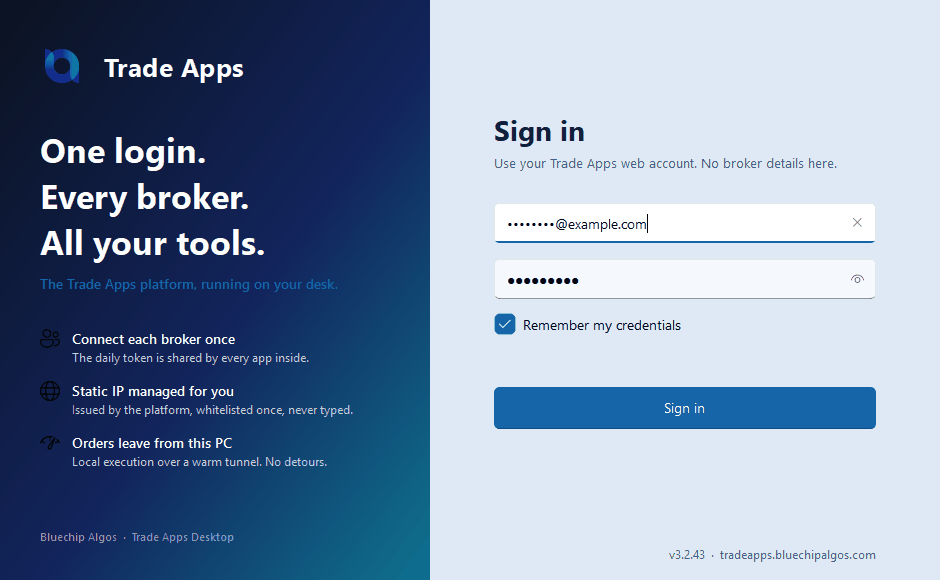
#Website లో వాడే email, password నే ఇవ్వండి. Desktop లో OTP గానీ 2FA గానీ లేదు.
Remember my credentials by default on ఉంటుంది. On ఉంటే తర్వాతిసారి app తెరవగానే మీ email, password నిండి కనిపిస్తాయి, password dots లో — Sign in నొక్కి వెళ్లిపోవచ్చు. ఇంకొంతమంది వాడే computer అయితే దీన్ని off చేయండి, రెండూ వెంటనే మర్చిపోతుంది, తర్వాత ఎప్పుడో sign-in దగ్గర కాదు.
మీ sign-in వాడకపోతే దాదాపు నెల రోజులు నిలుస్తుంది, ఆ తర్వాతే మళ్లీ అడుగుతుంది — అప్పుడు కూడా screen ఇప్పటికే నిండి వస్తుంది. మీరు Sign in నొక్కుతారు, మళ్లీ ఏమీ కొట్టరు. Box ticked గా వదిలేస్తే అలాగే కొనసాగుతుంది; మర్చిపోయేది ఒక్కటే — దాన్ని untick చేయడం.
Email, password ఆ computer లోనే ఉంటాయి, encrypted గా, మీ Windows user కి ముడిపడి, మీ broker API details ఉన్న చోటే. అవి మా దాకా ఎప్పుడూ రావు, ఆ file వేరే machine లో గానీ అదే machine లో వేరే user కి గానీ తెరుచుకోదు.
Sign out side menu అడుగున ఉంటుంది. అది మిమ్మల్ని sign-in window కి తిరిగి తీసుకెళ్తుంది.
మేము ఏదైనా announcement పెడితే అది sign in తర్వాత తెరుచుకుంటుంది. Close చేస్తే ఆ రోజంతా మళ్లీ రాదు; ఆ announcement ఉన్నంత కాలం మర్నాడు ఒక్కసారి మళ్లీ వస్తుంది.
లోపల ఉన్న రెండు tools
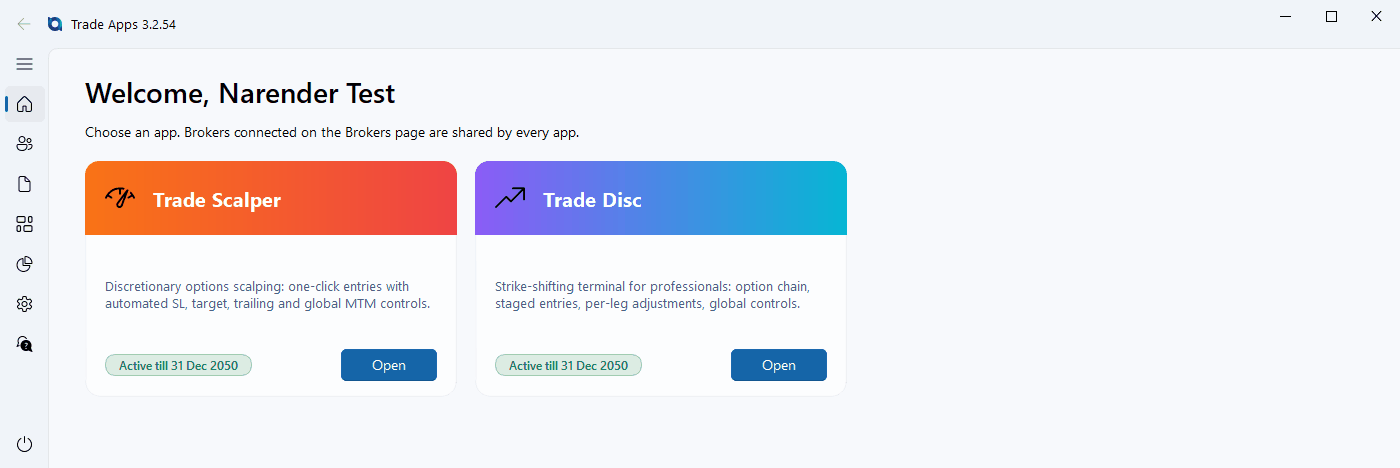
#Sign in అయ్యాక మీరు Home screen కి వస్తారు, అక్కడ ప్రతి tool కి ఒక tile ఉంటుంది. ఆ product మీ account లో active గా ఉంటేనే tile తెరుచుకుంటుంది.
Trade Scalper వేగమైన ticket: ఒక key లేదా ఒక click తో ఒక leg లోకి వెళ్ళి బయటకు రావడం. Trade Disc ఇప్పటికే open గా ఉన్న position ని మార్చడానికి — leg ని వేరే strike కి తరలించడం, lots కలపడం లేదా తీసేయడం, దానిపై stop, target పెట్టడం.
రెండూ ఒకేసారి open గా ఉండవచ్చు, రెండూ ఒకే broker connection, ఒకే order history, day-wide risk controls ఒకే set ని వాడతాయి. ఒకదాంట్లో మీరు open చేసిన position ఇంకోదాంట్లో కనిపిస్తుంది.
ప్రతి tool తన సొంత window లో తెరుచుకుంటుంది. ఆ window పైన ఒక రంగు chip, click ఏ book లో trade చేస్తుందో చెబుతుంది: Forward Testing amber లో, LIVE ఎరుపులో. ప్రతి order కి ముందు దాన్ని చదవండి.
దీన్ని నడుస్తూ ఉంచడం
#ఒక position open గా ఉన్నంత సేపు computer కి నిరంతర power, internet కావాలి. Machine sleep లోకి వెళ్ళినా, connection పోయినా, shut down అయినా, app చూస్తున్న ఏ stop loss లేదా target అయినా పని చేయదు, position మీ broker దగ్గర open గానే ఉంటుంది.
ఒక exception ఉంది, దాన్ని set చేసుకోవడం మంచిది. ప్రతి tool settings లో Order Placing in Terminal మీ stop ని, target ని, లేదా రెండింటినీ నిజమైన orders గా broker దగ్గర పెట్టగలదు. అక్కడ పెట్టినది broker పని చేయిస్తుంది, దానికి ఈ app నడవాల్సిన అవసరం లేదు. అక్కడ పెట్టనిది ఇక్కడే చూడబడుతుంది, app open గా ఉన్నంత సేపే. ఉదాహరణ: మీరు Rs 100 కి buy చేసి stop Rs 90 దగ్గర పెడతారు. Stop ని park చేస్తే నిజమైన Rs 90 order broker దగ్గర కూర్చుంటుంది, computer ఆపేసినా పని చేస్తుంది. Park చేయకపోతే ఆ Rs 90 ఈ app లోపలే ఉంటుంది.
ప్రతి tool footer లో రెండు dots ఉంటాయి. Internet ఈ computer online లో ఉందా అని చెబుతుంది. Live Feed గత ఒక నిమిషంలో prices వచ్చినంత సేపు పచ్చగా ఉంటుంది, feed కనెక్ట్ అవుతున్నప్పుడు amber, ఒక నిమిషం పాటు ఏమీ రాకపోతే ఎరుపు. Market సమయంలో ఎరుపు అంటే broker connection ని చూడాలి — Brokers తెరిచి Connect నొక్కండి.
App ని రాత్రంతా open గా వదిలేస్తే, మరుసటి ఉదయం అది మిమ్మల్ని మూసి మళ్ళీ తెరవమని అడుగుతుంది. Broker tokens అర్ధరాత్రికి expire అవుతాయి, కొత్త రోజుని అందుకోవడానికి fresh start నమ్మకమైన మార్గం. అది అడుగుతుంది, మీకు తెలియకుండా చేయదు.
కొత్త రోజు ఏమి clear చేస్తుంది?
#కొత్త calendar day లో tool మొదటిసారి తెరిచినప్పుడు నిన్నటి day-wide settings clear అవుతాయి. అంటే global MTM profit, loss జంట, దాని X, Y trail, lock-and-trail నిచ్చెన, underlying high, low. నిన్నటి market కోసం మీరు ఎంచుకున్న threshold ఈరోజు market కి setting కాదు, కాబట్టి అది ముందుకు రాదు.
Ticket సొంత defaults కూడా దానితో పోతాయి: lots, target, stop loss, trailing జంట, trail-to-cost. రెండు విషయాలు కావాలనే ఉంచబడతాయి: auto-exit time, ఎందుకంటే అది రోజులో ఒక సమయం, level కాదు; Advanced లోని SL-L difference, ఎందుకంటే అది మీ broker stop-limit order కి ధర ఎలా వేస్తుందో చెబుతుంది, market గురించి కాదు.
ముఖ్యమైనది calendar day, restart కాదు. మీ caps 9:15 కి set చేసి, app మూసి, అదే రోజు 11:00 కి మళ్ళీ తెరిస్తే, అంతా అక్కడే ఉంటుంది.
ఇప్పటికే expire అయిన contract మీద book లో ఇంకా ఉన్న position, tool మళ్ళీ తెరిచినప్పుడు దానంతట అదే settle అవుతుంది: దాని entry price దగ్గర close అయి EXPIRED అని mark అవుతుంది. Broker కి ఏమీ పంపబడదు, ఎందుకంటే దానికి ఇక market లేదు.
ఏదైనా సరిగ్గా లేకపోతే
#ఈ క్రమంలో చూడటం మంచిది.
- Tile తెరుచుకోవట్లేదు. ఆ product మీ account లో active గా లేదు. ఏవి ఉన్నాయో Home చూపిస్తుంది.
- Prices కదలట్లేదు, లేదా Live Feed dot ఎరుపుగా ఉంది. Broker connect కాలేదు. Brokers తెరిచి Connect నొక్కండి; token అర్ధరాత్రి వరకే ఉంటుంది.
- వేరే computer వాడిన తర్వాత prices ఆగిపోయాయి. Broker ఒక account కి ఒకే price connection ఇస్తుంది, కాబట్టి అదే account రెండో computer లో తెరిచి ఉంటే అది ఆ connection తీసేసుకుంటుంది — 429 Connection Limit Exceeded అంటుంది, connection కట్ చేసేస్తుంది. మీరు వదిలేస్తున్న computer లో Disconnect నొక్కండి (లేదా అక్కడ app close చేయండి), తర్వాత మీరు వాడుతున్న దాంట్లో Connect.
- Broker connect అవడానికి నిరాకరిస్తోంది. దాదాపు ఎప్పుడూ static IP ఇంకా whitelist కాలేదు, లేదా card మీద API key తప్పుగా type అయింది. Desktop web వాడే అవే API details వాడుతుంది — చూడండి Brokers, static IP.
- పాత expiry position ఇంకా కనిపిస్తోంది. Tool మళ్ళీ తెరిచినప్పుడు అది దాని entry price దగ్గర settle అవుతుంది, EXPIRED అని mark అయి. Broker కి ఏమీ వెళ్ళదు.
- App hang అవుతోంది. మాకు log files పంపండి. అవి ఏ folder లో ఉన్నాయో Settings page చూపిస్తుంది.