Desktop Apps
Trade Apps Desktop: शुरुआत
एक Windows application, एक login, और उसके अंदर दो tools — शुरू करने से पहले क्या चाहिए, और desktop वह क्या करता है जो web नहीं करता.
Trade Apps Desktop क्या है?
#Trade Apps Desktop एक Windows application है जो आप अपने computer पर install करते हैं. इसके अंदर दो trading tools हैं — Trade Scalper और Trade Disc — और दोनों एक ही login से खुलते हैं.
यह वही account है जो आप website पर इस्तेमाल करते हैं. Desktop पर एक बार sign in कीजिए, फिर वह टिका रहता है; रोज़ सुबह password टाइप करने की ज़रूरत नहीं.
Web tools से सबसे बड़ा फ़र्क़ यही है: आपके order आपके अपने computer से जाते हैं. Web tools हमारे server पर चलते हैं, इसलिए आपकी machine बंद हो तो भी वे चलते रहते हैं. Desktop आपकी मेज़ पर चलता है, इसलिए वह ऐसा नहीं कर सकता.
यह किनके काम का है, और किनके नहीं?
#यह उस trader के काम का है जो पूरे session एक ही computer पर बैठता है और चाहता है कि सोचने से order तक का रास्ता सबसे छोटा हो — page खुलने का इंतज़ार नहीं, बस एक key.
यह उनके काम का नहीं जो phone से trade करते हैं, दिन में machine बदलते रहते हैं, या चाहते हैं कि मेज़ से उठ जाने के बाद भी position सँभाली जाए. इनमें से किसी के लिए web tools सही जवाब हैं, और वही दोनों products वहाँ भी मौजूद हैं.
शुरू करने से पहले क्या चाहिए?
#चार चीज़ें.
- एक Windows computer जो तब तक चालू और online रहे जब तक कोई position खुली है.
- जिस tool को चलाना है उसका active subscription. Trade Scalper Desktop और Trade Disc Desktop अलग-अलग ख़रीदे जाते हैं — एक दूसरे से भी, और web products से भी.
- , , , या () का broker account, जो website पर आपको assign किया गया हो. और सिर्फ़ desktop पर हैं.
- उस account की broker API details. अगर हमने उस account के लिए static IP दिया है तो वह broker के पास whitelist होता है; जिस account के पास static IP नहीं है वह आपके computer के अपने internet connection से जुड़ता और trade करता है.
Install कैसे करें
#Setup file download कीजिए और चलाइए. यह सिर्फ़ आपके लिए install होता है, इसलिए administrator password नहीं माँगता.
पहली बार आपका antivirus उसे रोक सकता है. जो application अभी बहुत जगह install नहीं हुआ, उसके साथ यह आम बात है; allow कर दीजिए, फिर ठीक चलेगा.
नया version आने पर app ख़ुद बता देता है, download कर लेता है और install भी कर देता है. Update के लिए website पर वापस आने की ज़रूरत नहीं.
Sign in करना
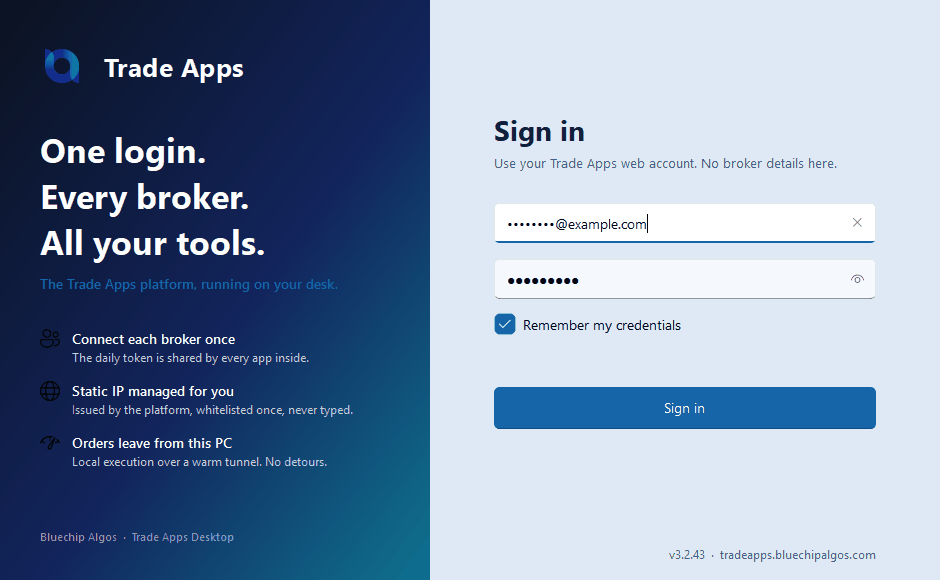
#वही email और password डालिए जो website पर चलता है. Desktop पर OTP या 2FA नहीं है.
Remember my credentials by default on रहता है. On रहने पर अगली बार app खोलते ही आपका email और password भरे हुए मिलते हैं, password dots में — बस Sign in दबाइए और चल पड़िए. जिस computer को और लोग इस्तेमाल करते हैं वहाँ इसे off कर दीजिए, तो दोनों तुरंत भूल जाते हैं, बाद के किसी sign-in पर नहीं.
आपका sign-in लगभग एक महीने तक बिना इस्तेमाल के टिकता है, उसके बाद ही दोबारा पूछता है — और तब भी screen पहले से भरी हुई आती है. आप Sign in दबाते हैं; दोबारा कुछ टाइप नहीं करते. Box ticked छोड़ दीजिए तो यह ऐसे ही चलता रहता है, क्योंकि भूलने वाली एक ही चीज़ है — उसे untick करना.
Email और password सिर्फ़ उसी computer पर रहते हैं, encrypted, आपके Windows user से बँधे हुए, वहीं जहाँ आपकी broker API details रहती हैं. वे हम तक कभी नहीं आते, और वह file किसी दूसरी machine पर या उसी machine के दूसरे user के पास खुलती नहीं.
Sign out side menu में सबसे नीचे है. वह आपको sign-in window पर वापस ले जाता है.
जब हम कोई announcement डालते हैं तो वह sign in के बाद खुलता है. उसे बंद कीजिए तो वह बाकी दिन बंद रहता है; अगले दिन एक बार फिर आता है, जब तक वह announcement चालू है.
अंदर के दो tools
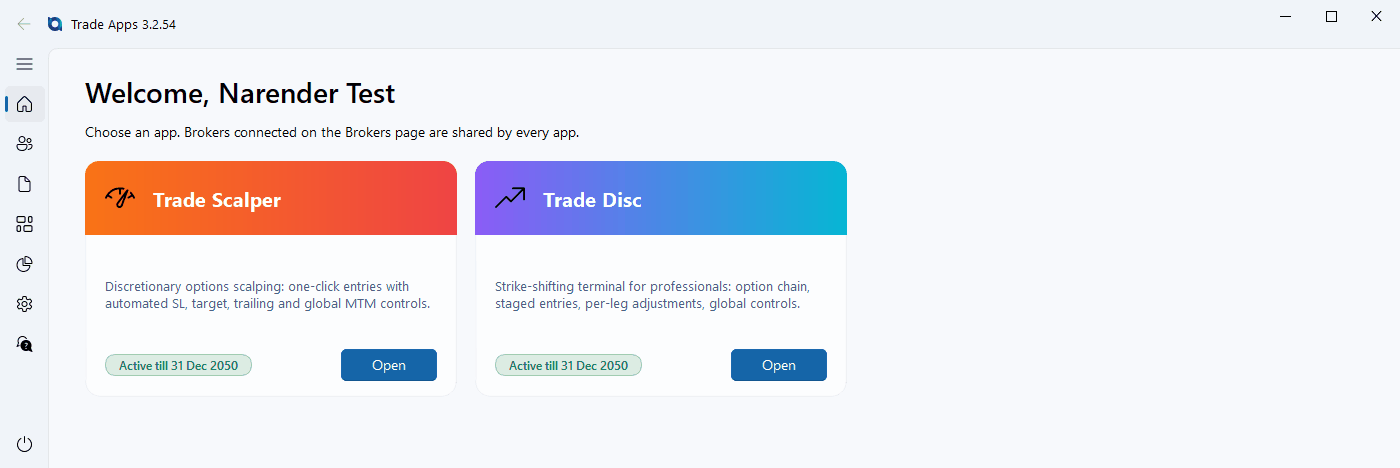
#Sign in के बाद आप Home screen पर आते हैं, जहाँ हर tool के लिए एक tile है. Tile तभी खुलता है जब वह product आपके account पर active हो.
Trade Scalper तेज़ ticket है: एक key या एक click में एक leg में अंदर और बाहर. Trade Disc उस position को बदलने के लिए है जो पहले से खुली है — leg को दूसरी strike पर ले जाना, lots जोड़ना या घटाना, उस पर stop और target लगाना.
दोनों एक साथ खुले रह सकते हैं, और दोनों एक ही broker connection, एक ही order history और day-wide risk controls का एक ही set इस्तेमाल करते हैं. जो position आप एक में खोलते हैं वह दूसरे में दिखती है.
हर tool अपनी अलग window में खुलता है. उस window के ऊपर एक रंगीन chip बताता है कि click किस book में trade करेगा: Forward Testing amber में, LIVE लाल में. हर order से पहले उसे पढ़ लीजिए.
इसे चलता रखना
#जब तक कोई position खुली है, computer को लगातार power और internet चाहिए. अगर machine sleep में चली जाए, connection टूट जाए या बंद हो जाए, तो app जिस stop loss या target पर नज़र रख रहा है वह नहीं चलेगा, और position आपके broker के पास खुली रह जाएगी.
एक exception है, और उसे set करना फ़ायदे का है. हर tool की settings में Order Placing in Terminal आपका stop, target, या दोनों असली orders की तरह broker के पास रख सकता है. जो वहाँ रखा है उसे broker चलाता है और उसके लिए इस app का चलना ज़रूरी नहीं. जो वहाँ नहीं रखा, उस पर यहाँ नज़र रखी जाती है, और सिर्फ़ तब तक जब तक app खुला है. उदाहरण: आप Rs 100 पर buy करते हैं और stop Rs 90 पर रखते हैं. Stop को park कीजिए तो असली Rs 90 का order broker के पास बैठा रहता है, और computer बंद होने पर भी चलता है. Park न करें तो वह Rs 90 सिर्फ़ इस app के अंदर रहता है.
हर tool के footer में दो dots हैं. Internet बताता है कि यह computer online है या नहीं. Live Feed तब तक हरा रहता है जब तक पिछले एक minute में prices आई हों, feed जुड़ते समय amber, और जब एक minute से कुछ न आया हो तो लाल. Market के समय लाल मतलब broker connection को देखने की ज़रूरत है — Brokers खोलिए और Connect दबाइए.
अगर आप app को रात भर खुला छोड़ देते हैं, तो अगली सुबह वह आपसे उसे बंद करके दोबारा खोलने को कहता है. Broker tokens आधी रात को expire हो जाते हैं और नया दिन उठाने का भरोसेमंद तरीका fresh start है. वह पूछता है, चुपचाप ख़ुद नहीं करता.
नया दिन क्या साफ़ कर देता है?
#नए calendar day पर tool पहली बार खुलते ही कल की day-wide settings साफ़ हो जाती हैं. यानी global MTM profit और loss की जोड़ी और उसका X और Y trail, lock-and-trail की सीढ़ी, और underlying high और low. जो threshold आपने कल के market के लिए चुना था वह आज के market की setting नहीं है, इसलिए वह आगे नहीं जाता.
Ticket के अपने defaults भी उसके साथ जाते हैं: lots, target, stop loss, trailing की जोड़ी और trail-to-cost. दो चीज़ें जानबूझकर रखी जाती हैं: auto-exit time, क्योंकि वह दिन का एक समय है, कोई level नहीं, और Advanced में SL-L difference, क्योंकि वह बताता है कि आपका broker stop-limit order की क़ीमत कैसे लगाता है, market के बारे में नहीं.
मायने calendar day रखता है, restart नहीं. अपने caps 9:15 पर set कीजिए, app बंद कीजिए, उसी दिन 11:00 बजे फिर खोलिए, और सब कुछ वहीं मिलेगा.
जो position ऐसे contract पर book में अभी भी है जो expire हो चुका है, वह tool के अगली बार खुलने पर अपने आप settle हो जाती है: अपनी entry price पर बंद और EXPIRED mark की हुई. Broker को कुछ नहीं भेजा जाता, क्योंकि उसका market अब है ही नहीं.
अगर कुछ ठीक न हो
#इन्हें इसी क्रम में देखना ठीक रहता है.
- Tile नहीं खुलता. वह product आपके account पर active नहीं है. Home दिखाता है कि कौन से हैं.
- Prices नहीं हिल रहीं, या Live Feed का dot लाल है. Broker जुड़ा नहीं है. Brokers खोलिए और Connect दबाइए; token सिर्फ़ आधी रात तक चलता है.
- दूसरा computer इस्तेमाल करने के बाद prices रुक गईं. Broker एक account को एक ही price connection देता है, इसलिए वही account दूसरे computer पर खुला हो तो वह connection ले लेता है — 429 Connection Limit Exceeded कहता है, बस connection काट देता है. जिस computer को छोड़ रहे हैं उस पर Disconnect दबाइए (या वहाँ app बंद कीजिए), फिर जिस पर काम कर रहे हैं उस पर Connect.
- Broker connect करने से मना करता है. लगभग हमेशा static IP अभी whitelist नहीं हुआ, या card पर API key ग़लत लिखी गई. Desktop web वाली ही API details इस्तेमाल करता है — देखिए Brokers और static IP.
- पिछली expiry की position अभी भी दिख रही है. Tool के अगली बार खुलने पर वह अपनी entry price पर settle हो जाती है, EXPIRED mark के साथ. Broker के पास कुछ नहीं जाता.
- App hang हो जाता है. हमें log files भेजिए. Settings page बताता है कि वे किस folder में हैं.