Desktop: API Integration
API Integration
को Trade Apps desktop app से step by step जोड़िए: static IP, Trade API consumer key, TOTP key, mobile number और MPIN, Connect.
शुरू करने से पहले क्या चाहिए?
#यह page आपके account को Trade Apps desktop app से शुरू से आखिर तक जोड़ता है. पहली बार लगभग 15 मिनट लगते हैं. उसके बाद हर trading day बस एक बार Connect दबाना होता है.
आप दो जगहों के बीच आते-जाते रहेंगे: desktop app (Brokers page) और browser में web platform. दोनों खुले रखिए.
- आपका trading account, active, और उसकी login details.
- Trade Apps desktop app install किया हुआ, और आपका Trade Apps login. आपका broker account Brokers page पर card के रूप में पहले से दिखना चाहिए. न दिखे तो 9398840360 पर WhatsApp कीजिए — accounts हमारी team जोड़ती है.
- TOTP step के लिए phone में authenticator app (Google Authenticator, Microsoft Authenticator या Authy).
- यह broker पहले से Trade Apps website पर चला रहे हैं? तो API app आपके पास पहले से है. यहाँ वही key और secret डालिए; सीधे TOTP step पर जाइए.
Step 1 — Desktop app में अपना static IP लीजिए
#Brokers API orders सिर्फ उसी address से लेते हैं जिसे आपने approve किया हो — इसे static IP कहते हैं. Trade Apps इसे आपके subscription के साथ देता है; free-trial accounts को नहीं मिलता.
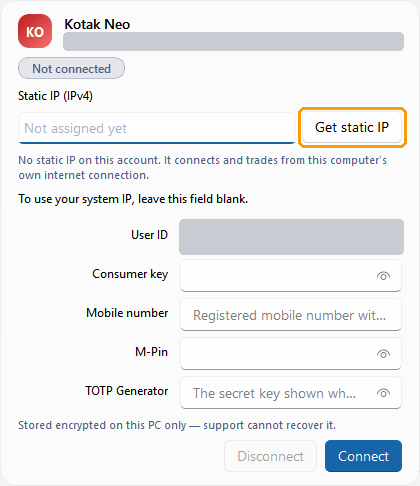
Desktop app खोलिए और बाईं menu में Brokers पर click कीजिए. अपने account का card ढूंढिए. अगर Static IP box में Not assigned yet लिखा है, तो उसके पास Get static IP दबाइए, फिर confirm करने वाले box में दोबारा Get static IP दबाइए.
अगर To use your system IP, leave this field blank लिखा दिखे, तो वह सिर्फ उन clients के लिए है जो static IP के बिना trade करते हैं. Subscription है तो static IP लीजिए.
IP copy कीजिए
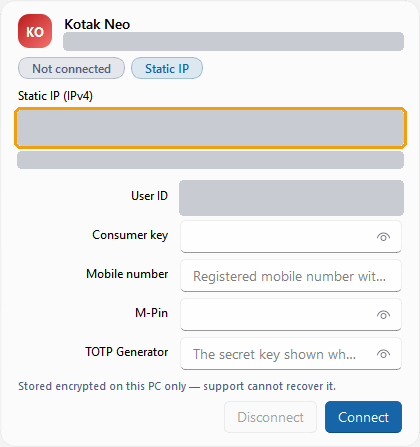
#अब box में आपका static IP दिखता है. अगर Whitelist your static IP नाम की window खुले, तो अगले steps करते समय उसे खुला रखिए, और I have whitelisted it तभी दबाइए जब IP में save हो जाए.
Static IP box के अंदर click कीजिए, पूरा address select कीजिए (Ctrl+A) और copy कीजिए (Ctrl+C). इस broker को redirect URL नहीं चाहिए.
- के लिए आपका IP IPv4 address है. यह dots वाले चार numbers जैसा दिखता है — जैसे 151.242.10.20.
- सिर्फ IP paste कीजिए. Port number कभी मत जोड़िए, और घर का Wi-Fi या mobile IP कभी मत डालिए.
Step 2 — Trade API खोलिए
#नए tab में web platform खोलिए और अपने login details से login कीजिए.
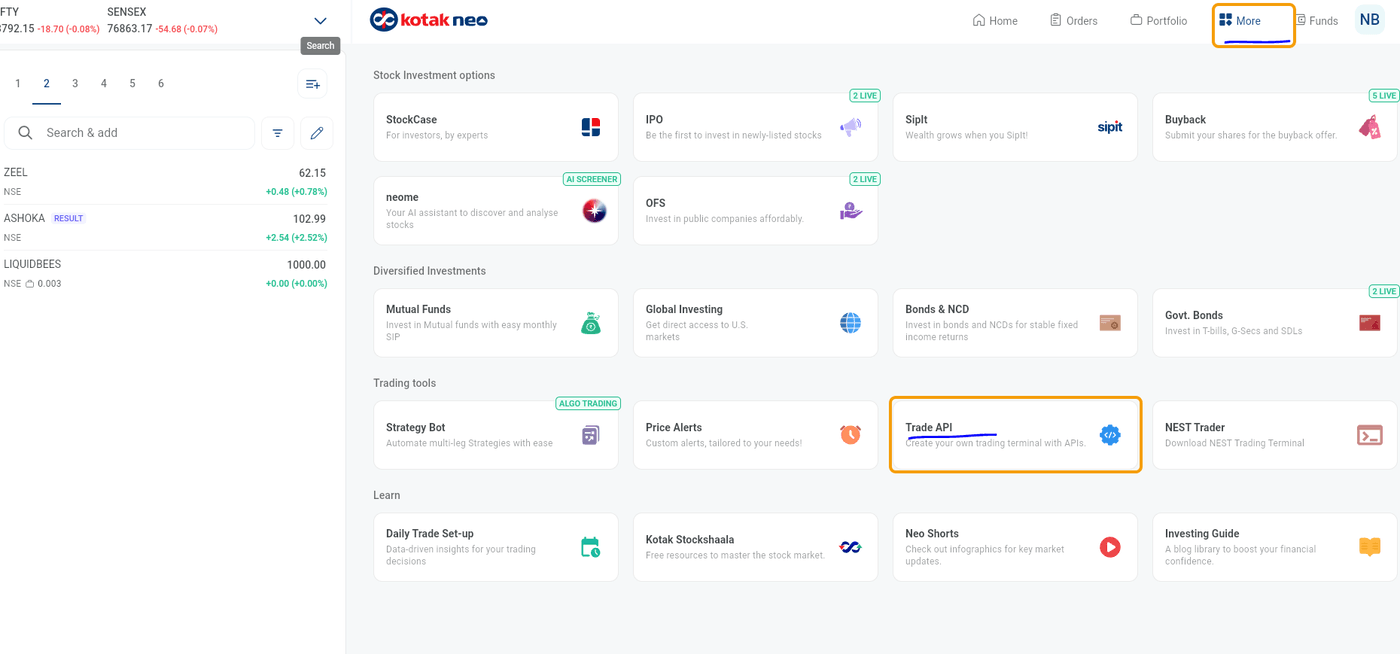
ऊपर More दबाइए, फिर Trading tools में Trade API.
आगे बढ़ने से पहले पक्का कर लीजिए कि आपके account पर TOTP चालू है (phone में authenticator app) और आपको अपना MPIN पता है. हर बार connect करते समय दोनों चाहिए.
Step 3 — Application बनाइए
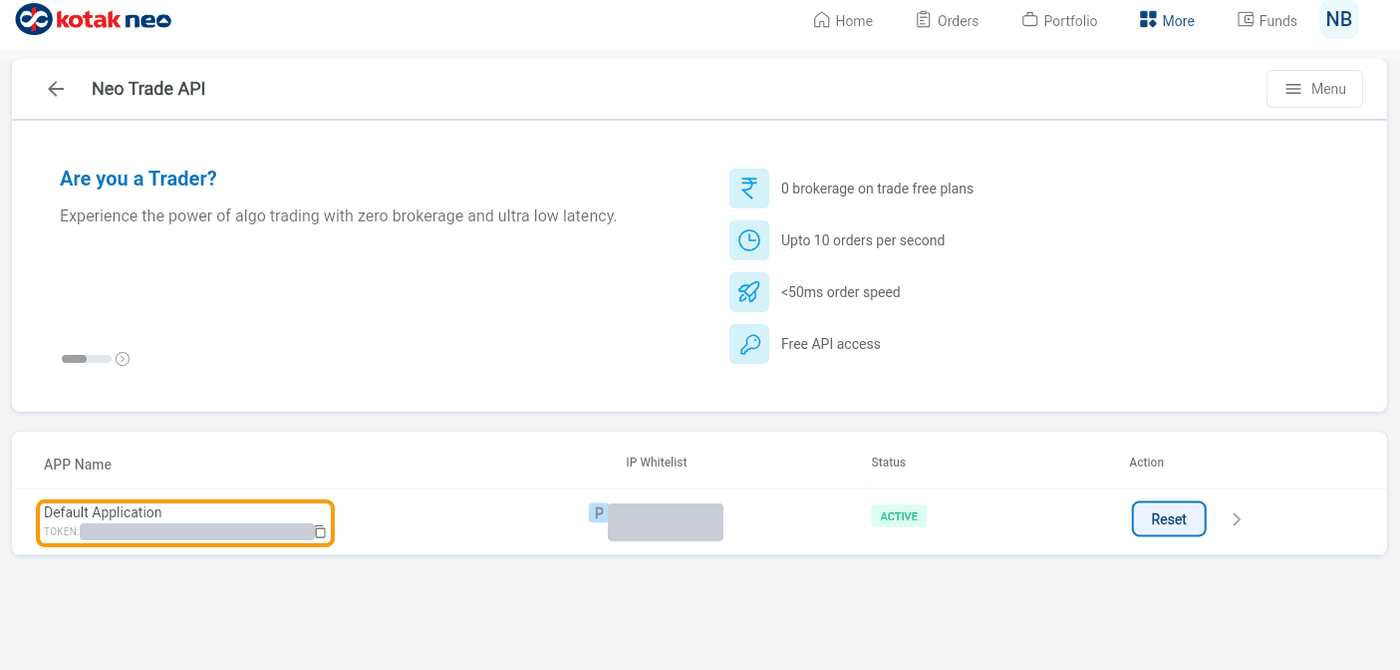
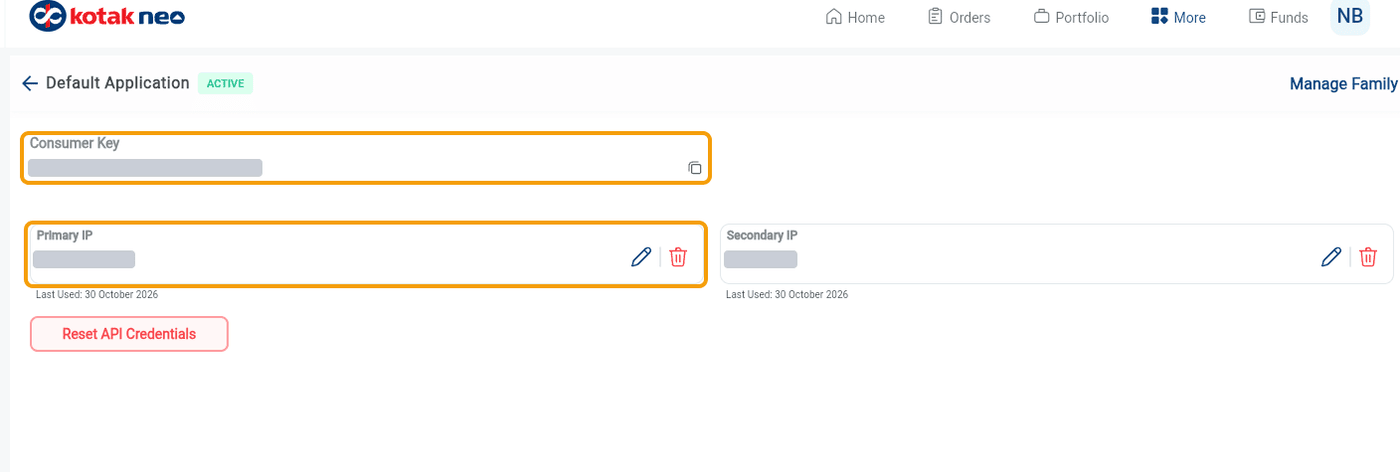
#नया application बनाइए ( में पहले से Default Application दिख सकता है). उसका TOKEN — consumer key — app के नाम के नीचे दिखता है.
Application खोलने के लिए दाईं तरफ़ का arrow दबाइए.
Step 4 — अपना IP डालिए और Consumer Key copy कीजिए
#Application page पर Primary IP का pencil दबाइए और अपना Trade Apps IP paste कीजिए. आपका IP IPv4 है. Save कीजिए.
ऊपर की Consumer Key उसके copy icon से copy कीजिए. Reset API Credentials मत दबाइए — उससे पुरानी key चलना बंद हो जाएगी.
TOTP 1 — Trade API खोलिए
#Desktop हर सुबह आपके broker में खुद login करता है, इसलिए उसे आपकी TOTP key चाहिए: TOTP चालू करते समय broker जो QR code दिखाता है, उसके पीछे का letters और digits वाला लंबा code. इसी से desktop वही 6-digit code बनाता है जो आपके authenticator app में दिखता है.
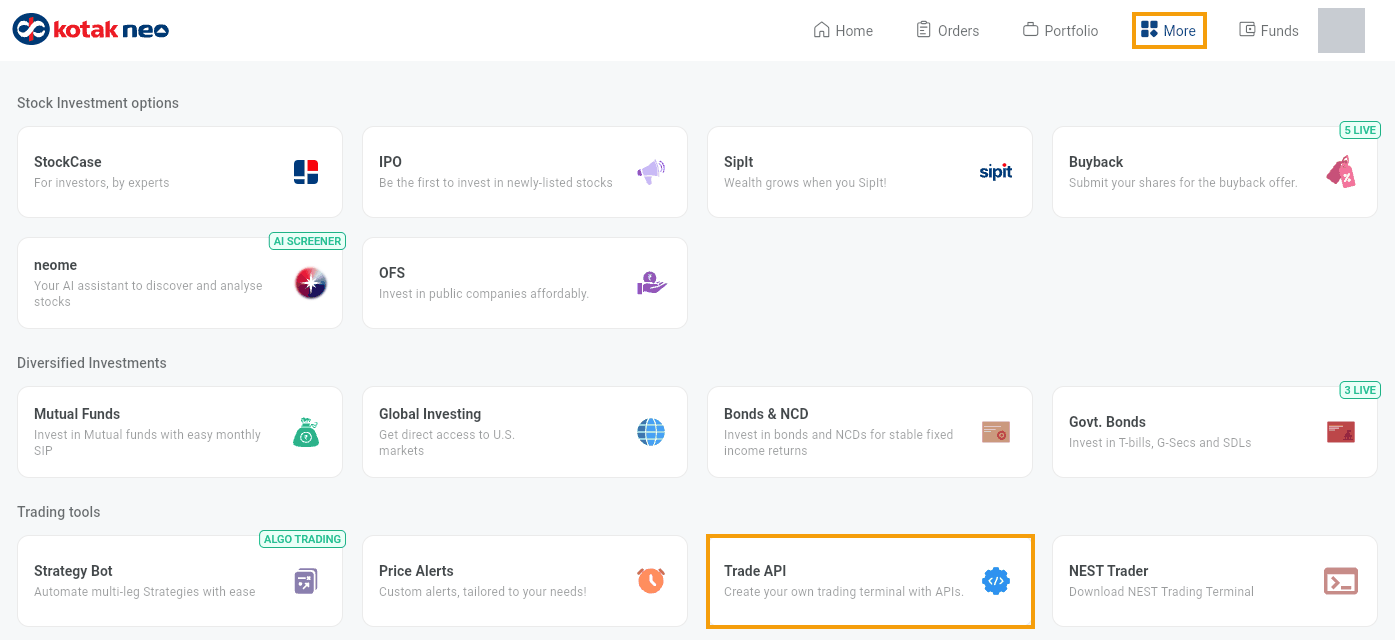
में ऊपर More दबाइए, फिर Trading tools में Trade API पर click कीजिए.
TOTP 2 — TOTP Registration खोलिए
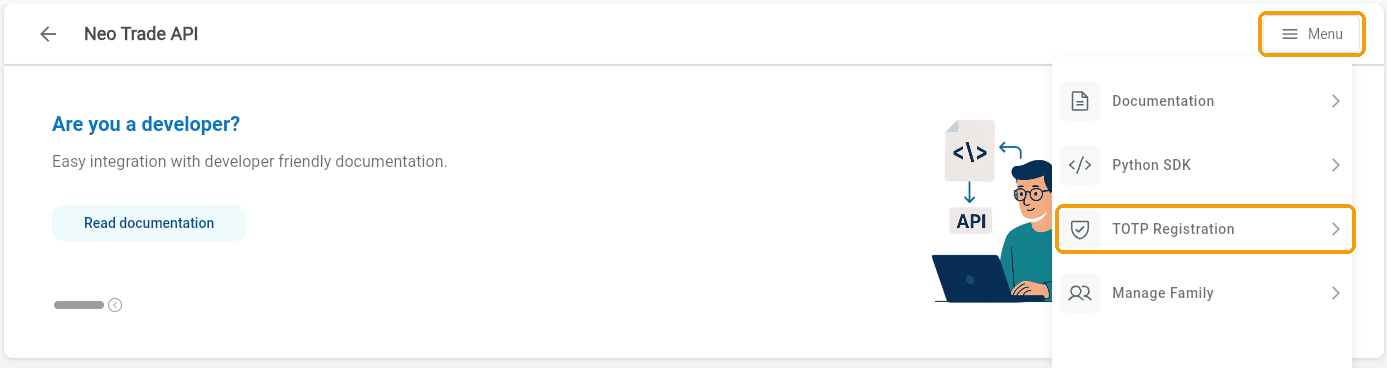
#Neo Trade API page पर ऊपर दाईं ओर Menu दबाइए और TOTP Registration चुनिए.
TOTP 3 — Setup Key copy कीजिए
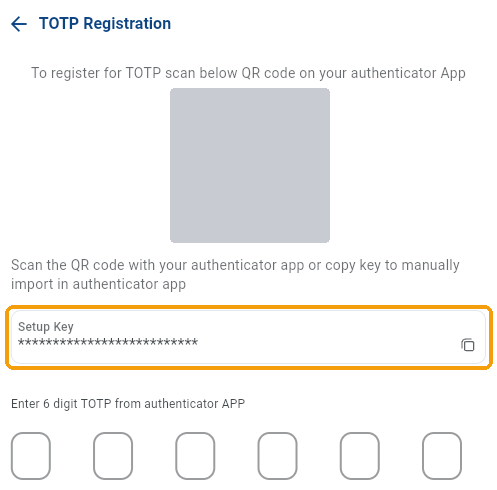
#Panel में QR code और Setup Key (stars में छिपी) दिखती है. उसके दाईं ओर copy icon दबाकर key copy कीजिए.
Authenticator app से QR code scan कीजिए और उसका 6-digit code boxes में डालिए.
TOTP 4 — Done
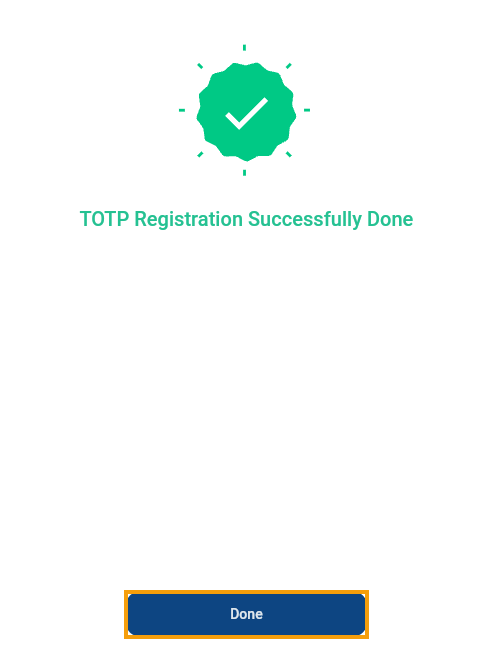
#TOTP Registration Successfully Done दिखाता है. Done दबाइए.
- Key copy कीजिए, 6-digit code नहीं. Code हर 30 seconds में बदलता है; key कभी नहीं बदलती.
- QR code को phone के authenticator app (Google Authenticator, Microsoft Authenticator या Authy) से भी scan कीजिए. Broker की अपनी website और app के लिए उसके codes चाहिए.
- अगर TOTP बहुत पहले चालू किया था और key save नहीं की, तो TOTP reset करके नई key देखिए, और नया QR code phone में भी scan कीजिए — पुराने codes काम करना बंद कर देते हैं.
- यह key आपके password जितनी ही निजी है. इसे कभी किसी को मत भेजिए, हमें भी नहीं.
Desktop app में card भरिए
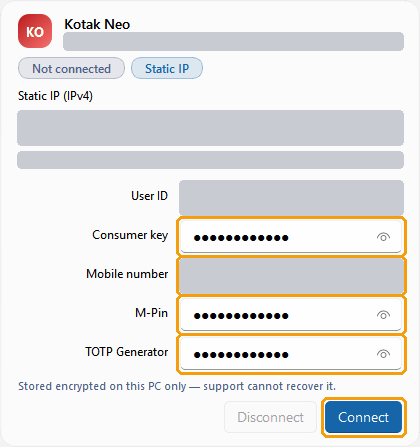
#Desktop app में वापस आइए, Brokers page, आपका card. ये भरिए:
- Consumer key — Trade API वाली Consumer Key.
- Mobile number — में registered 10-digit mobile number. +91 desktop खुद जोड़ देता है.
- M-Pin — आपका MPIN.
- TOTP Generator — जो TOTP key आपने copy की.
- को न API Secret चाहिए, न redirect URL.
- हर value बिल्कुल वैसी ही paste कीजिए, आगे-पीछे कोई space नहीं. User ID को वैसे ही छोड़िए — यह आपके Trade Apps account से आता है.
Connect कीजिए और देखिए कि काम हुआ
#Connect दबाइए. यह आपकी भरी details save करता है और login करता है. Desktop आपके mobile number, MPIN और TOTP key से login करता है; न कोई broker page खुलता है, न कोई box code माँगता है.
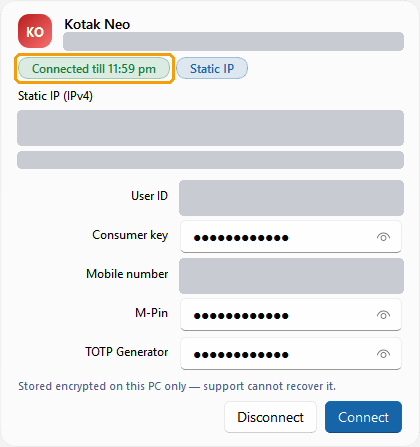
काम हो गया तो grey Not connected label हरा हो जाता है और Connected till 11:59 pm लिखा आता है. Trade Disc और Trade Scalper दोनों यही connection इस्तेमाल करते हैं.
आपकी भरी details encrypted होकर सिर्फ इसी computer पर save होती हैं. हर trading day market खुलने से पहले Brokers page खोलकर एक बार Connect दबाइए. Setup दोबारा नहीं करना. दूसरे computer पर details एक बार फिर भरनी होंगी.
अगर काम न करे
#Connect fail हो तो वजह card पर labels के नीचे लाल रंग में लिखी आती है. इन्हें इसी क्रम में देखिए; ज़्यादातर गड़बड़ पहले चार में से एक होती है.
- IP गलत, या गलत box में save. web platform में IP बिल्कुल वही होना चाहिए जो desktop card दिखाता है, IPv4 box में. बदलने के बाद 2 मिनट रुकिए, फिर Connect दोबारा दबाइए.
- TOTP key गलत. TOTP box में TOTP setup वाली लंबी key चाहिए, आज का 6-digit code नहीं. शक हो तो broker पर TOTP बंद करके फिर चालू कीजिए, नई key copy कीजिए और दोबारा paste कीजिए.
- Broker पर password या PIN बदल गया. नया card में डालिए और Connect दबाइए.
- Key और secret आपस में बदल गए, या साथ में space copy हो गया. हर एक को सही box में दोबारा paste कीजिए.
- Reset API Credentials दबा दिया. पुरानी consumer key काम करना बंद कर देती है. नई Consumer Key card में डालिए और Connect दबाइए.
- फिर भी नहीं हो रहा? Card का screenshot और समय 9398840360 पर WhatsApp कीजिए. अपना password, PIN, OTP, TOTP key या API secret कभी मत भेजिए — हमें इनकी कभी ज़रूरत नहीं होती.