Desktop Apps
Desktop: Forward Testing, books और logs
Trade Scalper और Trade Disc में जो एक जैसा है — बिना पैसे के practice, किसके trades दिखते हैं, broker पर रखे stops, Orders, Positions और Analytics pages, और दिन का log.
Forward Testing और Live
#हर order दो books में से एक में जाता है. Forward Testing practice है: order कभी आपके broker तक नहीं पहुँचता, और live market price पर ऐसे fill होता है जैसे सच में हुआ हो. Live असली है: order आपके broker को जाता है और असली पैसा लगता है.
Switch हर tool में ऊपर है, और उसके बगल का chip बताता है कि click किस book में trade करेगा — Forward Testing नारंगी में, LIVE लाल में. हर order से पहले इसे पढ़िए. दोनों books कभी मिलती नहीं: Forward Testing की position आपके Live P&L में नहीं आती, और Live का loss Forward Testing की किसी limit में नहीं गिना जाता.
एक example देखिए. Forward Testing में आप 24,250 CE का एक lot खरीदते हैं, जब वह Rs 120 पर trade हो रहा है. Book में 65 का BUY Rs 120.00 पर दिखता है, आपके broker को कुछ पता नहीं चलता, और कोई margin नहीं लगता. दस मिनट बाद CE Rs 132 पर है और आप exit करते हैं: book में Rs 780 का profit दर्ज होता है ((132 − 120) × 65), और वह सिर्फ़ Forward Testing के figures में गिना जाता है.
Forward Testing में LIMIT order वैसे ही इंतज़ार करता है जैसे broker पर करता, और live price वहाँ पहुँचने पर fill होता है. जो Forward Testing नहीं दिखा सकता वह है broker खुद: margin की वजह से मना करना, price band, या तेज़ market में देर से fill — ये सब सिर्फ़ Live में होते हैं.
सिर्फ़ आपके अपने accounts
#App अपने trade records इसी computer पर रखता है, और एक ही computer पर एक से ज़्यादा लोग sign in कर सकते हैं. इसलिए हर screen सिर्फ़ उन broker accounts के trades दिखाती है जो आपके login पर हैं.
एक example देखिए. आपके login पर और हैं. आपका साथी उसी PC पर account के साथ sign in करता है और NATURALGAS की position लेता है. जब आप फिर से sign in करते हैं तो आपको उसमें से कुछ नहीं दिखता: उसकी position आपकी Live Positions में नहीं है, उसका P&L आपके Total P&L या Analytics में नहीं है, और आपका Exit All उसे बंद नहीं कर सकता. जब वह फिर sign in करता है, उसका सब कुछ वहीं है.
जो account website पर आपके login से हटा दिया जाता है, वह इन screens से भी हट जाता है. उसके trades delete नहीं होते; account फिर आपको assign होने पर वापस आ जाते हैं.
Broker पर रखे stops और targets
#हर tool की settings में Order Placing in Terminal है, चार choices के साथ: SL, Target, Both और None. यह तय करता है कि आपका stop loss और target कहाँ रहते हैं.
जो आप park करते हैं, वह position खुलते ही आपके broker को असली order की तरह भेज दिया जाता है. उसे broker चलाता है, इसलिए वह app बंद होने पर या computer बंद होने पर भी काम करता है. जो आप park नहीं करते, उस पर app नज़र रखता है, और सिर्फ़ तब तक जब तक app चल रहा है.
एक example देखिए. आप Rs 100 पर एक lot खरीदते हैं, stop Rs 90 और target Rs 120 के साथ, और SL चुनते हैं. अब Rs 90 का असली stop order आपके broker पर रखा है; Rs 120 वाले target पर app नज़र रखता है. Price Rs 104 पर हो और आपके computer की बिजली चली जाए, तो Rs 90 वाला stop broker पर फिर भी चल सकता है. Target नहीं चलेगा, क्योंकि उस पर सिर्फ़ यह app नज़र रख रहा था — computer बंद रहते price Rs 120 तक पहुँच भी जाए, तो कुछ नहीं बिकेगा.
अगर position खुली रहते आपको desk छोड़ना पड़ सकता है, तो Both चुनिए. None सब कुछ app के अंदर रखता है: बदलना आसान, पर app बंद होते ही वह भी गया.
Orders और Positions pages
#Main window के side menu में Orders और Positions हैं. ये दोनों tools ने आज जो किया उसे एक जगह दिखाते हैं: हर order अपने time, tool, book, client ID, symbol, side, quantity, price, status और broker के अपने remark के साथ, और हर position अपनी entry, exit और realized P&L के साथ.
दो filters इन्हें छोटा करते हैं: tool (All tools, Trade Disc या Trade Scalper) और book (Live + Forward Testing, Live only या Forward Testing only). ये हर कुछ seconds में refresh होते हैं.
ये पढ़ने के लिए हैं, कुछ करने के लिए नहीं. Position exit करनी हो या बदलनी हो, तो उसी tool में जाइए जिसने उसे खोला — इन pages के पास price feed नहीं है, इसलिए यहाँ का button पुराने price पर काम करता.
कहाँ काम आते हैं: कोई order मना हो गया और आपको broker के ठीक-ठीक शब्द चाहिए. Orders खोलिए, Live only चुनिए, और Remarks column में उस order के सामने broker का message मिलता है, जैसे margin की कमी.
Analytics
#Analytics आपके बंद trades को उन numbers में बदलता है जो trader हफ़्ते के आख़िर में देखता है: P&L, win rate, average win और average loss, profit factor, max drawdown, equity curve, daily P&L, और यही figures By symbol और By broker, नीचे trades की list के साथ.
यह हर tool में है — Trade Disc का Analytics tab, Trade Scalper में pie-chart वाला icon — और main window के side menu में भी, जहाँ यह दोनों tools को साथ दिखाता है. सब कुछ इसी computer पर आपके अपने records से निकाला जाता है; कहीं कुछ भेजा नहीं जाता.
एक example देखिए. एक हफ़्ते में आप 20 trades बंद करते हैं: 12 winners जिनसे मिलकर Rs 18,000 बने और 8 losers जिनमें Rs 10,000 गए. Analytics Rs 8,000 का P&L दिखाता है, 60 percent win rate, Rs 1,500 का average win और Rs 1,250 का average loss. फिर By symbol दिखा सकता है कि सारा loss SENSEX से आया — यही बात पकड़ने के लिए यह page है.
दिन-ब-दिन के figures हमेशा रखे जाते हैं. अलग-अलग trades की list 90 दिन पीछे तक जाती है; पुराने trades पहले से daily figures में गिने हुए हैं, इसलिए list से हटने पर totals नहीं बदलते.
Activity Logs
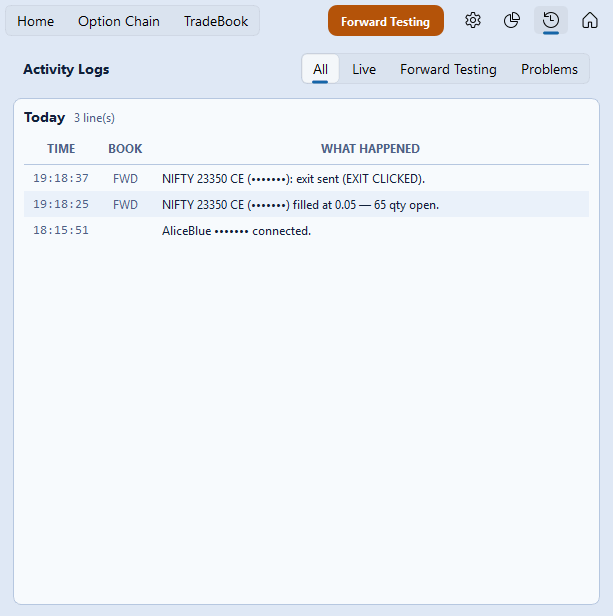
#दोनों tools एक page रखते हैं जिसमें आज उन्होंने क्या किया: हर order और fill, हर stop या target जो लगा, हर trailing move, square-off और Kill Switch, brokers का जुड़ना और टूटना, और वे settings जो आपने ख़ुद बदलीं — हर line के सामने समय के साथ. Trade Scalper में यह tabs के बगल का clock icon है; Trade Disc में यह Logs tab है.
ऊपर के buttons इसे छोटा करते हैं: All हर line दिखाता है, Live और Forward Testing सिर्फ़ उस book को, और Problems सिर्फ़ वह जो ग़लत हुआ. यह सिर्फ़ आज का है; पिछले दिन इस computer पर नहीं रखे जाते.
जब कुछ ग़लत लगे, सबसे पहले यही page देखिए, और उसके बाद वे log files जिनका folder Settings page पर दिखता है.