Desktop: Trade Scalper
Trade Scalper Desktop
आपकी अपनी machine पर तेज़ single-leg ticket — screen, step by step पहला trade, यह क्या trade कर सकता है और क्या नहीं कर सकता.
Trade Scalper Desktop क्या है?
#एक ही screen, जिससे एक option leg में entry और exit जितनी तेज़ी से हो सकती है उतनी तेज़ी से होती है. कुछ भी अपने आप नहीं होता: हर entry और हर exit आप तय करते हैं.
यह वही tool है जो web पर TradeScalper है, बस आपकी अपनी machine पर, mouse की जगह keyboard के साथ. नीचे trading के नियम वही हैं, इसलिए stop loss यहाँ ठीक वैसे ही चलता है जैसे वहाँ.
यह किनके काम का है, और किनके नहीं?
#यह उनके काम का है जो एक session में कई trades लेते हैं, जिन्हें entry एक keystroke में चाहिए, और जो position खुली रहने तक screen देख रहे होते हैं.
यह उनके काम का नहीं जो position exit करने की जगह उसे बदलना चाहते हैं — वह Trade Disc है — या जो चाहते हैं कि वे मेज़ पर न हों तब भी trade लगें, जिसके लिए TradeBots, TradeBridge और TradeBuilder हैं.
Screen
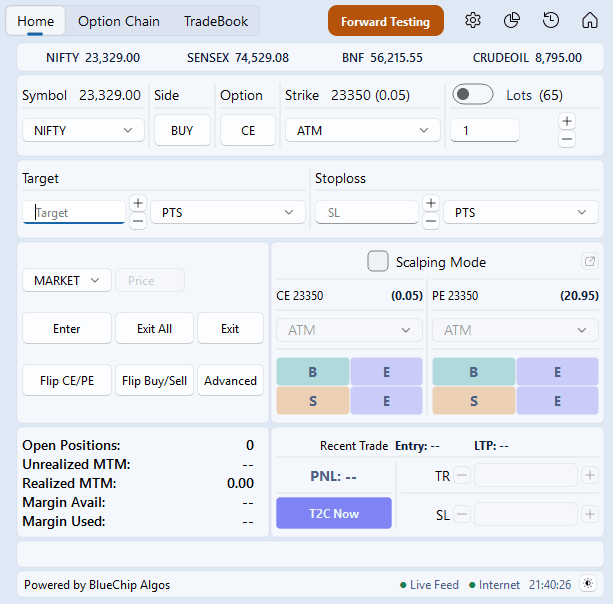
#ऊपर तीन tabs: Home, Option Chain और TradeBook. TradeBook अपनी अलग window में खुलता है, ताकि उसके लिए जगह बनाने में ticket कभी न हिले. Tabs के बगल में वह chip है जो बताता है कि click किस book में trade करेगा — Forward Testing या LIVE — और चार icons: gear से Settings खुलता है, pie chart से Analytics अपनी window में, clock से Activity Logs, और house मुख्य Trade Apps window को सामने ले आता है.
Home ऊपर से नीचे पढ़ा जाता है. चार index prices — NIFTY, SENSEX, BANKNIFTY और CRUDEOIL — फिर ticket: Symbol जिसके title में उसकी live price है, Side, Option, Strike जिसके साथ आपकी armed strike की price है, और Lots, जो बगल का switch पलटने पर Capital बन जाता है. उसके नीचे Target और Stoploss अपनी units के साथ; फिर बाईं तरफ़ Normal Mode और दाईं तरफ़ Scalping Mode; फिर Open Positions और Recent Trade; order status की line; और footer जिसमें Live Feed और Internet के dots और घड़ी है.
जो strike आप चुनते हैं वह चुनते ही resolve और subscribe हो जाती है, इसलिए buy key दबाने पर देखने को कुछ बचता नहीं — key press इसी से तेज़ है.
आपका पहला trade, step by step
#असली पैसे से trade करने से पहले एक बार यह Forward Testing में कीजिए. दो मिनट लगते हैं और आपके broker तक कुछ नहीं पहुँचता.
देखिए कि tabs के बगल वाला chip Forward Testing कह रहा है. Home पर NIFTY चुनिए, Option CE, और money वाली strike — मान लीजिए 24,250, जिसका price Rs 120 है. Lots 1 रखिए, और Target और Stoploss दोनों 10, points में.
Scalping Mode पर tick कीजिए और CE strip पर B दबाइए, या Q key. Status line order की पुष्टि करती है, Open Positions 1 दिखाता है, और Recent Trade में leg दिखती है: entry Rs 120, target Rs 130 पर और stop Rs 110 पर.
अब इसे काम करते देखिए. CE Rs 130 पर पहुँचा तो target उसे बेच देता है और trade Rs 650 कमाता है (10 points × 65). Rs 110 पर गिरा तो stop उसे Rs 650 के loss पर बेच देता है. या खुद मौजूदा price पर exit करने के लिए E दबाइए, या X key.
TradeBook खोलिए, trade वहाँ अपनी entry, exit और P&L के साथ है. जब सब कुछ वैसा ही चले जैसा आप सोचते हैं, तब Live पर जाइए.
आप क्या trade कर सकते हैं?
#Index options, index futures, equity, MCX options और MCX futures. Trade Disc options का terminal है; यह नहीं.
Segment Settings में बदलिए. Futures या cash segment पर strike और CE/PE के controls बंद हो जाते हैं, क्योंकि चुनने को कुछ है नहीं, और Symbol का title Exchange पढ़ता है, बगल में scrip की price के साथ.
Settings से आप किसी index को उसके spot की जगह उसके future की तरफ़ भी मोड़ सकते हैं — current month, next या far — उस price के लिए जिसे ticket, Underlying order type और underlying exit तीनों पढ़ते हैं. Symbol का title फिर price से पहले FUT, FUT2 या FUT3 दिखाता है, ताकि आप देख सकें कि वह लग गया.
यह क्या नहीं कर सकता?
#यह तब trade नहीं लगा सकता जब आप वहाँ नहीं हैं. जो level app देख रहा है वह तभी चलता है जब app चल रहा हो — machine sleep में गई या बंद हुई तो position आपके broker के पास खुली रह जाती है. Order Placing in Terminal से broker के पास रखा level इस app पर निर्भर ही नहीं करता.
यह आपके stop price पर fill का वादा नहीं कर सकता. Stop एक order है जो level छूते ही भेजा जाता है; तेज़ move में fill उससे ख़राब भी आ सकता है.
यह आपके लिए strike, level या size नहीं चुनता. इनमें से हर एक आपका फ़ैसला है.
अगर कुछ ठीक न हो
#इसी क्रम में देखिए.
- Buttons कुछ नहीं करते. Broker जुड़ा नहीं है — Brokers page देखिए. Forward Testing में देखिए कि Normal Mode इस्तेमाल करते समय Scalping Mode tick तो नहीं: हर एक दूसरे को grey कर देता है.
- "Select a strike first." उस side पर अभी कुछ armed नहीं है. Dropdown में strike चुनिए.
- "Fresh live market price unavailable." उस contract में अभी tick नहीं आया. एक पल दीजिए या ऐसी strike लीजिए जिसमें trade हो रहा हो.
- Margin Avail और Margin Used में dash दिख रहा है. आप Forward Testing में हैं. Margins broker से सिर्फ़ LIVE में पढ़े जाते हैं.
- Key कुछ नहीं करती. Window सामने नहीं है. उस पर एक बार click कीजिए, फिर key.