Desktop Apps
Desktop: Brokers और static IP
Desktop पर broker API details डालना, वे web वाली क्यों नहीं हैं, और रखी कहाँ जाती हैं.
Desktop पर broker connect करना
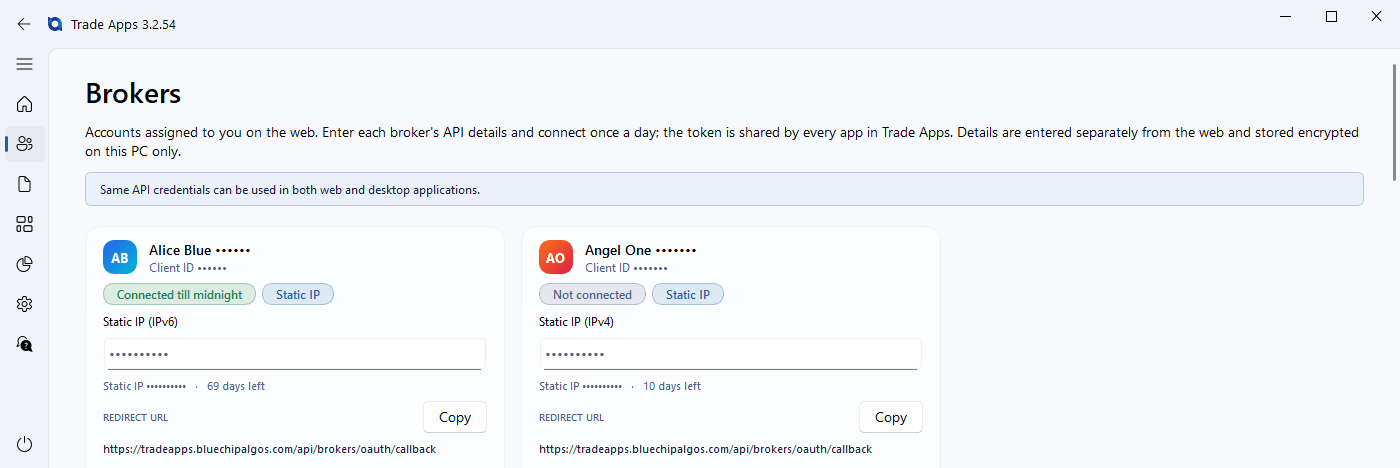
#Brokers page उन broker accounts की list दिखाता है जो website पर आपको assign हुए हैं. हर account की API details आप इस computer पर एक बार डालते हैं, और दिन में एक बार connect करते हैं.
Connection साझा है. एक बार broker connect कीजिए और Trade Scalper तथा Trade Disc दोनों उसी को इस्तेमाल करते हैं — दो बार connect नहीं करना पड़ता.
Web वाली ही API details
#Desktop web वाली ही broker API key और secret इस्तेमाल करता है. हर broker client ID के लिए आपका एक API app है, एक redirect URL के साथ, और वह web और desktop दोनों के काम आता है — broker पर कुछ नया बनाने की ज़रूरत नहीं.
फ़र्क़ सिर्फ़ इतना है कि वे रखी कहाँ जाती हैं. Desktop उन्हें website से नहीं लाता: जिस भी computer पर आप काम करते हैं, उस पर एक बार लिख दीजिए, और वह computer उन्हें रख लेता है — देखिए Details कहाँ रखी जाती हैं.
Redirect URL कहाँ मिलेगा?
#इसकी ज़रूरत एक ही बार पड़ती है — जब आप अपने broker के developer portal में API app बनाते हैं. Desktop app वह आपको दिखा देता है: Brokers खोलिए, वहाँ हर broker के सामने उसका redirect URL Copy button के साथ लिखा रहता है — , , और , सबका अपना-अपना. के लिए यह आपके Kite Connect app का Redirect URL है.
के लिए कोई URL नहीं दिखता: उसका login के अपने page पर लौटता है, इसलिए आपको कुछ register नहीं करना.
यह वही address है जो web इस्तेमाल करता है. आपका API app web के लिए पहले से बना है तो उसमें यह पहले से है और कुछ बदलना नहीं. अभी app बना रहे हैं, तो उस broker का URL copy कीजिए और broker के developer portal में redirect URL की जगह डाल दीजिए.
Details रखी कहाँ जाती हैं?
#यहाँ जो API key, secret और TOTP आप डालते हैं वे encrypted होकर सिर्फ़ इसी computer पर रहते हैं. वे हमें कभी upload नहीं होते, और आपके Windows user account से बँधे रहते हैं — उसी PC पर sign in करने वाला दूसरा व्यक्ति उन्हें पढ़ नहीं सकता.
इसका एक नतीजा जानने लायक़ है: दूसरे computer पर आपको वे दोबारा डालनी पड़ेंगी. Copy करने लायक़ कुछ है नहीं, और copy की हुई file खुलेगी भी नहीं.
नया version install करने से इनमें से कुछ नहीं छिड़ता. आपकी details और आपका sign-in, दोनों update के बाद भी वैसे ही रहते हैं.
Static IP
#Brokers सिर्फ़ उसी address से API orders लेते हैं जिसे वे जानते हैं. हम आपके account के लिए एक issue करते हैं और वह broker card पर बचे हुए दिनों की संख्या के साथ दिखता है.
आप उसे broker के पास एक बार whitelist करते हैं. एक static IP उस broker account को हर जगह cover करता है — web tools, desktop tools और copy trading. दूसरे product के लिए दूसरा IP नहीं चाहिए.
एक ही broker के दो accounts के लिए दो IP ज़रूर चाहिए, और को अपना अलग चाहिए.
और के लिए हम static IP नहीं देते. ये accounts, और कोई भी account जिसके लिए platform ने address नहीं दिया, card पर No static IP on this account दिखाते हैं और इसी computer के अपने internet connection से जुड़ते और trade करते हैं.
App हर आधे घंटे में और हर broker login से ठीक पहले platform से IP पढ़ता है, इसलिए card पर वही दिखता है जो platform के पास है. अगर आपके पिछली बार whitelist करने के बाद platform ने आपका IP बदल दिया है, तो app आपको बता देता है, steps दिखाता है, और जब तक आप वे कर नहीं लेते login नहीं करता — जिस address को broker नहीं जानता उससे login मना कर दिया जाता है.
रोज़ connect करना
#Broker tokens हर दिन, हर broker के, आधी रात को expire हो जाते हैं. Brokers खोलिए, Connect दबाइए, और card पर Connected till midnight दिखेगा.
इसे एक बार दबाइए. Login चलते समय card पर Connecting… लिखा रहता है और Connect धूसर रहता है; दूसरा press दूसरा login शुरू कर देता, और कुछ brokers एक साथ आए दो logins में से एक को ठुकरा देते हैं.
Disconnect इस computer का session ख़त्म करता है और उसका price connection भी बंद करता है. दूसरे computer पर जाने से पहले इसे दबाइए: broker एक account को एक ही price connection देता है, और पहली machine पर खुला छूटा connection दूसरी को बिना prices के रखता है.
यह session के दौरान नहीं, उससे पहले कीजिए. Connect में कुछ seconds लगते हैं, और वे seconds आप खुली position के साथ बिताना नहीं चाहेंगे.
अगर connection fail हो
#इसी क्रम में देखिए.
- "Broker session is not ready" — details save हैं लेकिन आज connect नहीं चला, या fail हो गया. Connect दबाइए और जो message आए उसे पढ़िए.
- Broker login reject करता है. Card पर लगी API key या secret उस client ID के लिए बने API app से मेल नहीं खाती. Broker के developer portal से दोबारा copy कीजिए और Connect एक बार दबाइए.
- Broker IP reject करता है. Static IP whitelist नहीं है, या उस broker के किसी दूसरे account के लिए whitelist हुआ था.
- App कहता है static IP बदल गया है. नए IP को broker के पास ठीक वैसे whitelist कीजिए जैसे screen पर steps कहते हैं, फिर Connect दोबारा दबाइए. तब तक login जानबूझकर रोका रहता है.
- Static IP में बचे दिन दिख रहे हैं और ख़त्म हो रहे हैं. वह website से renew होता है; app सिर्फ़ वह दिखाता है जो platform उसे बताता है.
- "The TOTP Generator box holds a 6-digit number." इस box में TOTP की key चाहिए — अक्षरों और अंकों वाला लंबा code जो broker ने TOTP चालू करते समय दिखाया था — authenticator app का 6-digit code नहीं. ऐसी key जिसमें वे अक्षर हों जो किसी TOTP key में हो ही नहीं सकते, भी इसी तरह broker को कुछ भेजे बिना ठुकरा दी जाती है, यानी आपका password आज़माया ही नहीं गया.
- login ठुकरा देता है. Card पर Alice के अपने शब्द और वह step लिखा आता है जहाँ वह रुका, जैसे refused the login at the TOTP: "Invalid OTP". TOTP पर ठुकराया हो तो में TOTP दोबारा register कीजिए, नई key card पर paste कीजिए और Connect एक बार दबाइए.
- "Invalid API Key" कहता है. Card पर लगी API key उस client ID के लिए बने app की नहीं है. उसी app से दोबारा copy कीजिए और Connect दबाइए.
- Broker ने जवाब नहीं दिया. Gateway error या timeout broker की तरफ़ की बात है: आपका TOTP और whitelisting ठीक हैं. Connect दोबारा दबाइए.