Desktop Apps
Desktop: Forward Testing, books, logs
Trade Scalper, Trade Disc రెండింటికీ common గా ఉండేవి — డబ్బు లేకుండా practice, ఎవరి trades కనిపిస్తాయి, broker దగ్గర పెట్టే stops, Orders, Positions, Analytics pages, ఆ రోజు log.
Forward Testing, Live
#ప్రతి order రెండు books లో ఏదో ఒకదానికి వెళ్తుంది. Forward Testing అంటే practice: order మీ broker దగ్గరికి ఎప్పుడూ వెళ్లదు, నిజంగా వెళ్లినట్టే live market price దగ్గర fill అవుతుంది. Live అంటే నిజమైనది: order మీ broker కి వెళ్తుంది, నిజమైన డబ్బు ఖర్చవుతుంది.
Switch ప్రతి tool లో పైన ఉంటుంది, దాని పక్కన ఉన్న chip ఒక click ఏ book లో trade చేస్తుందో చెబుతుంది — Forward Testing నారింజ రంగులో, LIVE ఎరుపులో. ప్రతి order ముందు దాన్ని చూడండి. రెండు books ఎప్పుడూ కలవవు: Forward Testing position మీ Live P&L లో రాదు, Live లో వచ్చిన loss ఏ Forward Testing limit లోనూ లెక్కలోకి రాదు.
ఒక ఉదాహరణ చూద్దాం. 24,250 CE Rs 120 దగ్గర trade అవుతున్నప్పుడు Forward Testing లో ఒక lot కొంటారు. Book లో 65 BUY Rs 120.00 దగ్గర కనిపిస్తుంది, మీ broker కి ఏమీ తెలియదు, margin ఏమీ వాడదు. పది నిమిషాల తర్వాత CE Rs 132 దగ్గర ఉంది, మీరు exit చేస్తారు: book లో Rs 780 profit నమోదవుతుంది ((132 − 120) × 65), అది Forward Testing figures లో మాత్రమే లెక్కలోకి వస్తుంది.
Forward Testing లో LIMIT order broker దగ్గర ఎలా ఎదురుచూస్తుందో అలాగే ఎదురుచూస్తుంది, live price అక్కడికి వచ్చినప్పుడు fill అవుతుంది. Forward Testing చూపించలేనిది broker నే: margin వల్ల నిరాకరించడం, price band, fast market లో ఆలస్యంగా fill అవ్వడం — ఇవన్నీ Live లోనే జరుగుతాయి.
మీ సొంత accounts మాత్రమే
#App తన trade records ఈ computer లోనే ఉంచుతుంది, ఒకే computer లో ఒకరి కంటే ఎక్కువ మంది sign in అవ్వొచ్చు. అందుకే ప్రతి screen మీ login లో ఉన్న broker accounts trades మాత్రమే చూపిస్తుంది.
ఒక ఉదాహరణ చూద్దాం. మీ login లో , ఉన్నాయి. మీ colleague అదే PC లో account తో sign in అయి NATURALGAS position తీసుకుంటారు. మీరు మళ్లీ sign in అయినప్పుడు అందులో ఏదీ మీకు కనిపించదు: వాళ్ల position మీ Live Positions లో ఉండదు, వాళ్ల P&L మీ Total P&L లో గానీ Analytics లో గానీ ఉండదు, మీ Exit All దాన్ని close చేయలేదు. వాళ్లు మళ్లీ sign in అయితే వాళ్లవన్నీ అక్కడే ఉంటాయి.
Website లో మీ login నుంచి తీసేసిన account ఈ screens నుంచి కూడా వెళ్లిపోతుంది. దాని trades delete అవ్వవు; ఆ account మళ్లీ మీకు assign అయితే తిరిగి వస్తాయి.
Broker దగ్గర పెట్టే stops, targets
#ప్రతి tool settings లో Order Placing in Terminal ఉంటుంది, నాలుగు choices తో: SL, Target, Both, None. మీ stop loss, target ఎక్కడ ఉండాలో ఇది నిర్ణయిస్తుంది.
మీరు park చేసింది position open అవ్వగానే నిజమైన order గా మీ broker కి వెళ్తుంది. దాన్ని broker నడుపుతాడు, కాబట్టి app close చేసినా, computer off చేసినా అది పనిచేస్తుంది. మీరు park చేయనిది app చూసుకుంటుంది, app నడుస్తున్నంత సేపే.
ఒక ఉదాహరణ చూద్దాం. మీరు Rs 100 దగ్గర ఒక lot కొంటారు, stop Rs 90, target Rs 120, SL ఎంచుకుంటారు. ఇప్పుడు Rs 90 దగ్గర నిజమైన stop order మీ broker దగ్గర ఉంది; Rs 120 target ని app చూసుకుంటుంది. Price Rs 104 దగ్గర ఉన్నప్పుడు మీ computer కి power పోతే, Rs 90 stop broker దగ్గర అయినా fire అవ్వగలదు. Target అవ్వదు, ఎందుకంటే దాన్ని ఈ app మాత్రమే చూస్తోంది — computer off గా ఉన్నప్పుడు price Rs 120 కి వచ్చినా ఏమీ అమ్మబడదు.
Position open గా ఉండగా desk వదిలి వెళ్లాల్సి రావచ్చు అనుకుంటే Both ఎంచుకోండి. None అంతా app లోపలే ఉంచుతుంది: మార్చడం తేలిక, కానీ app పోతే అదీ పోతుంది.
Orders, Positions pages
#Main window side menu లో Orders, Positions ఉంటాయి. ఈ రోజు రెండు tools చేసినవన్నీ ఒకే చోట చూపిస్తాయి: ప్రతి order దాని time, tool, book, client ID, symbol, side, quantity, price, status, broker సొంత remark తో; ప్రతి position దాని entry, exit, realized P&L తో.
రెండు filters వాటిని తగ్గిస్తాయి: tool (All tools, Trade Disc, Trade Scalper), book (Live + Forward Testing, Live only, Forward Testing only). ఇవి కొన్ని seconds కి ఒకసారి refresh అవుతాయి.
ఇవి చదవడానికి మాత్రమే, ఏదైనా చేయడానికి కాదు. Position exit చేయాలన్నా మార్చాలన్నా, దాన్ని open చేసిన tool లోకే వెళ్లండి — ఈ pages కి price feed లేదు, కాబట్టి ఇక్కడ button ఉంటే పాత price మీద పనిచేసేది.
ఎక్కడ ఉపయోగపడతాయి: ఒక order నిరాకరించబడింది, broker చెప్పిన మాటలు exact గా కావాలి. Orders open చేసి Live only ఎంచుకోండి, ఆ order ఎదురుగా Remarks column లో broker message ఉంటుంది, ఉదాహరణకు margin సరిపోలేదని.
Analytics
#Analytics మీ close అయిన trades ని ఒక trader వారం చివర్లో చూసుకునే numbers గా మారుస్తుంది: P&L, win rate, average win, average loss, profit factor, max drawdown, equity curve, daily P&L, ఇవే figures By symbol, By broker గా, కింద trades list తో.
ఇది ప్రతి tool లో ఉంటుంది — Trade Disc లో Analytics tab, Trade Scalper లో pie-chart icon — main window side menu లో కూడా ఉంటుంది, అక్కడ రెండు tools కలిపి చూపిస్తుంది. అంతా ఈ computer లోనే మీ సొంత records నుంచి లెక్కిస్తుంది; ఎక్కడికీ ఏమీ పంపదు.
ఒక ఉదాహరణ చూద్దాం. ఒక వారంలో మీరు 20 trades close చేస్తారు: 12 winners కలిపి Rs 18,000 తెచ్చాయి, 8 losers Rs 10,000 పోగొట్టాయి. Analytics Rs 8,000 P&L, 60 percent win rate, Rs 1,500 average win, Rs 1,250 average loss చూపిస్తుంది. తర్వాత By symbol లో loss అంతా SENSEX నుంచే వచ్చిందని కనిపించవచ్చు — ఇలాంటివి పట్టుకోవడానికే ఈ page.
రోజువారీ figures ఎప్పటికీ ఉంచుతారు. విడివిడి trades list 90 రోజుల వెనక్కి వెళ్తుంది; పాత trades ఇప్పటికే daily figures లో లెక్కలోకి వచ్చేశాయి, కాబట్టి list నుంచి పోయినా totals మారవు.
Activity Logs
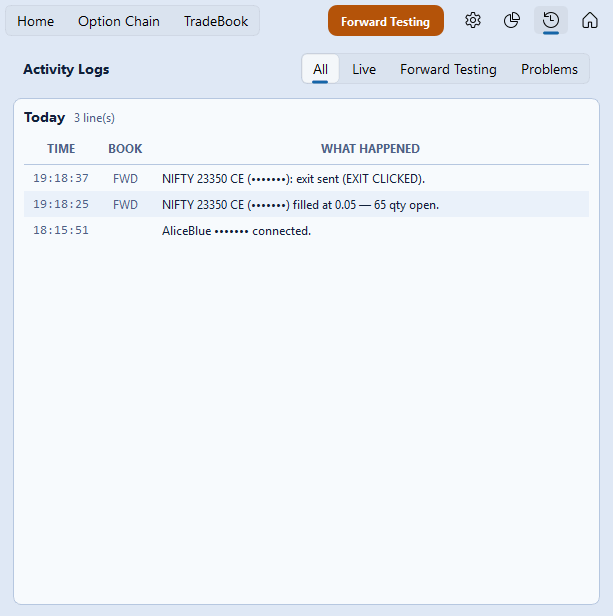
#రెండు tools ఈరోజు ఏమి చేశాయో ఒక page లో ఉంచుతాయి: ప్రతి order, fill, తగిలిన ప్రతి stop లేదా target, ప్రతి trailing move, square-off, Kill Switch, brokers కనెక్ట్ అవడం, పోవడం, మీరే మార్చిన settings — ప్రతి line కి ఎదురుగా సమయంతో. Trade Scalper లో ఇది tabs పక్కన ఉన్న clock icon; Trade Disc లో ఇది Logs tab.
పైన ఉన్న buttons దీన్ని కుదిస్తాయి: All ప్రతి line ని చూపిస్తుంది, Live, Forward Testing ఆ book ని మాత్రమే, Problems తప్పు జరిగినది మాత్రమే. ఇది ఈరోజుది మాత్రమే; పాత రోజులు ఈ computer లో ఉంచబడవు.
ఏదైనా తప్పుగా అనిపిస్తే మొదట చూడాల్సినది ఈ page, రెండవది Settings page లో folder చూపించే log files.