API Integration
API Integration
ని step by step Trade Apps కి కలపండి: static IP, TOTP token, QR code, authenticator app, Connect.
మొదలుపెట్టే ముందు ఏం కావాలి?
#ఈ page మీ account ను Trade Apps కి మొదటి నుంచి చివరి వరకు కలుపుతుంది. మొదటిసారి సుమారు 10 నిమిషాలు పడుతుంది. ఆ తర్వాత ప్రతి trading day ఒక్కసారి Connect నొక్కితే చాలు.
మీరు రెండు websites మధ్య మారుతూ ఉంటారు: Trade Apps (మా platform), Trade API page. రెండింటినీ రెండు browser tabs లో తెరిచి ఉంచండి.
- మీ trading account, active గా ఉండాలి, దాని login details మీ దగ్గర ఉండాలి.
- మీ Trade Apps login, ఈ broker account ఇప్పటికే Settings → Brokers Connected లో కనిపించాలి. కనిపించకపోతే 9398840360 కి WhatsApp చేయండి — accounts మా team జోడిస్తుంది.
- Broker portal కి phone కంటే laptop లేదా desktop సులభం.
Step 1 — Trade Apps లో మీ static IP తీసుకోండి
#Brokers API orders ను మీరు approve చేసిన address నుంచి మాత్రమే తీసుకుంటాయి — దీన్ని static IP అంటారు. Trade Apps దీన్ని మీ subscription తో ఇస్తుంది. Free-trial accounts కి ఇవ్వదు, ఎందుకంటే Forward Testing కి ఇది అవసరం లేదు.
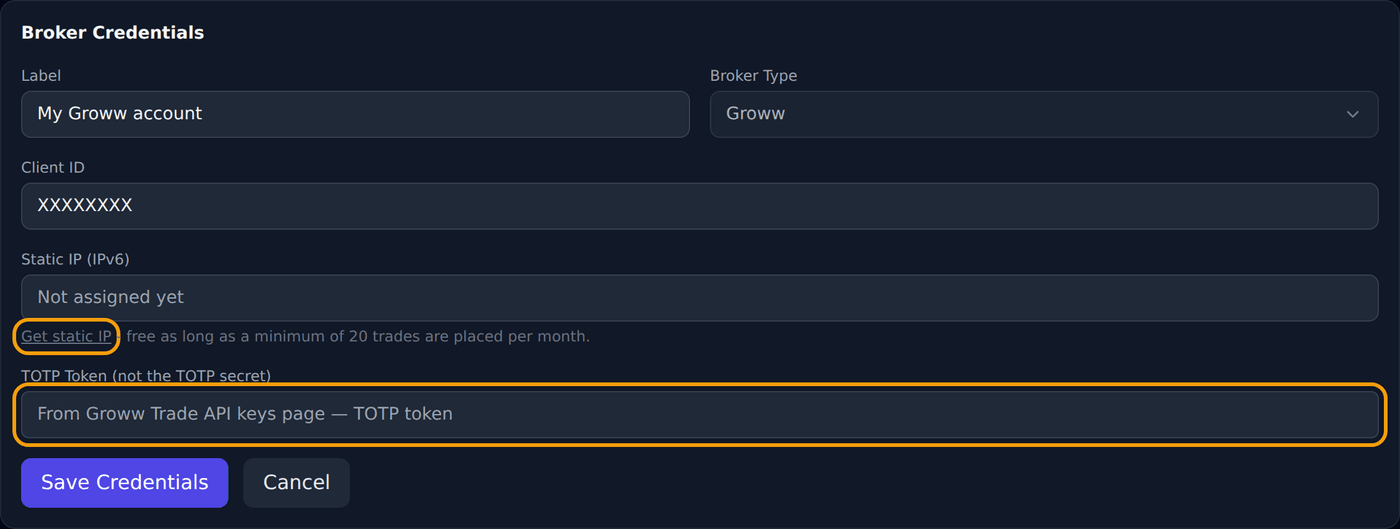
Settings తెరవండి. Brokers Connected లో మీ account వెతికి, దాని కుడివైపు ఉన్న చిన్న pencil (Edit) button నొక్కండి.
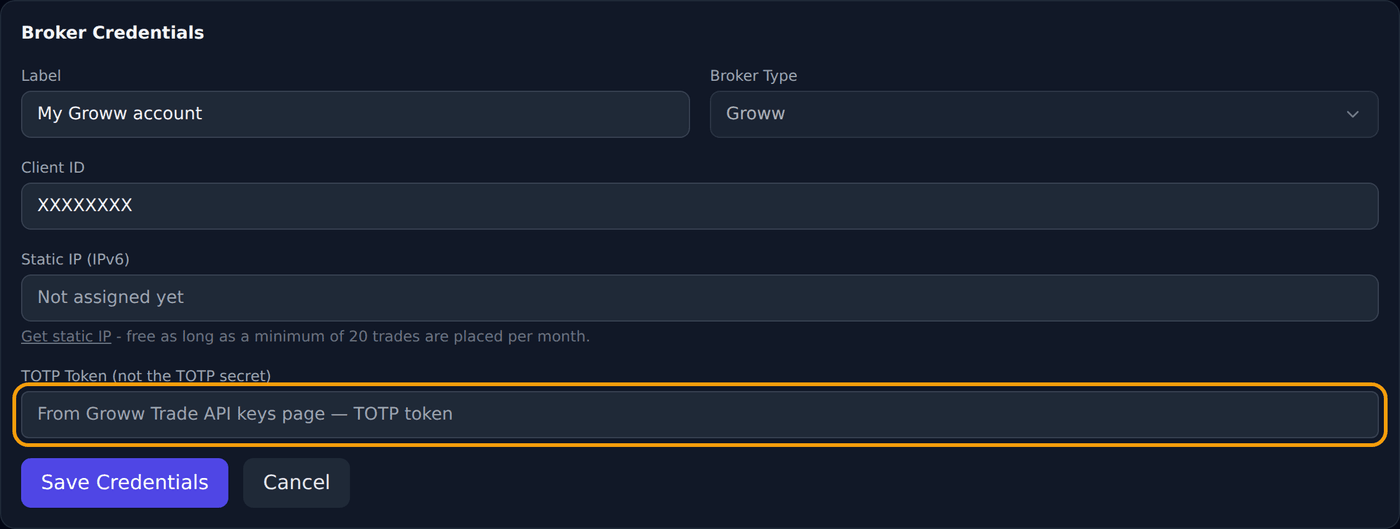
తెరుచుకునే form లో Static IP box లో Not assigned yet అని ఉంటుంది. దాని కింద ఉన్న Get static IP link నొక్కండి. Your static IP (IPv6), Copy IP button తో ఒక box వస్తుంది. ఈ broker కి redirect URL అవసరం లేదు.
IP ఇప్పుడే copy చేసుకోండి (redirect URL కనిపిస్తే అది కూడా), ఈ tab తెరిచే ఉంచండి. Form లో ఇప్పటికే static IP కనిపిస్తే button ఉండదు — IP ని Static IP box నుంచి copy చేయండి.
- కి మీ IP IPv6 address. ఇది పొడవుగా, colons తో ఉంటుంది — ఉదాహరణకి 2402:1f00:8300:… మొత్తం copy చేయండి.
- IP మాత్రమే paste చేయండి. Port number ఎప్పుడూ కలపకండి, ఇంటి Wi-Fi లేదా mobile IP ఎప్పుడూ వాడకండి.
Step 2 — API keys తెరవండి
#కొత్త tab లో Trade API page తెరిచి, మీ login details తో login అవ్వండి.
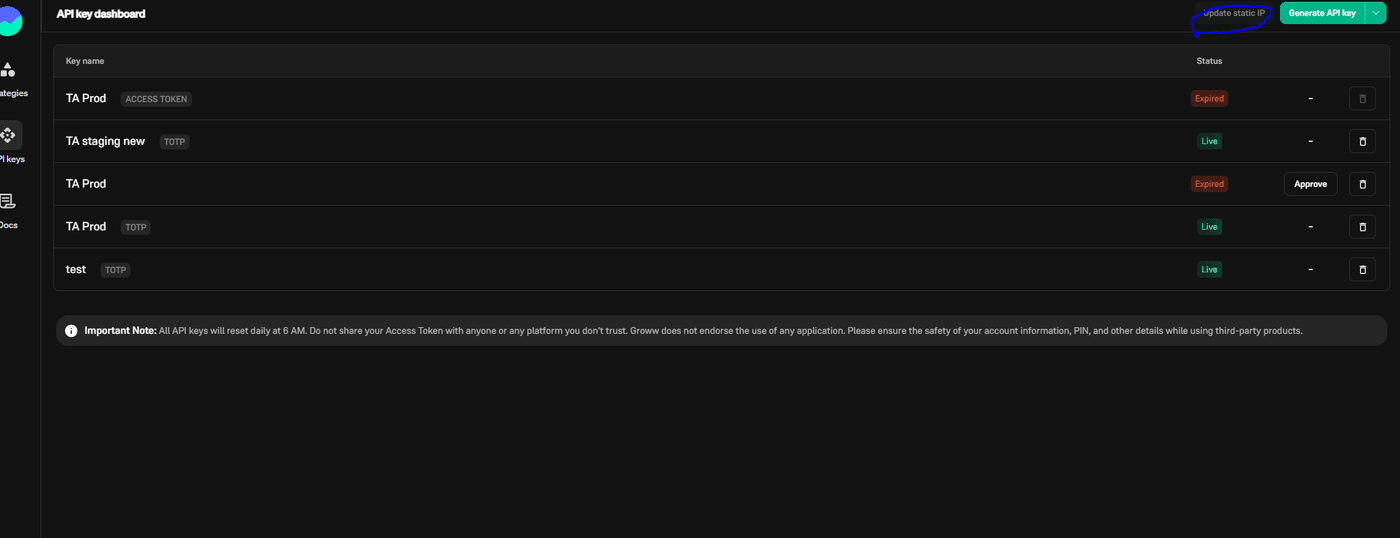
Get started నొక్కి, ఎడమవైపు API keys నొక్కండి. మీకు API key dashboard కనిపిస్తుంది.
తన Trade API కి నెలకు fee తీసుకుంటుంది — ప్రస్తుత ధర దగ్గర చూసుకోండి.
Step 3 — TOTP token తయారు చేయండి
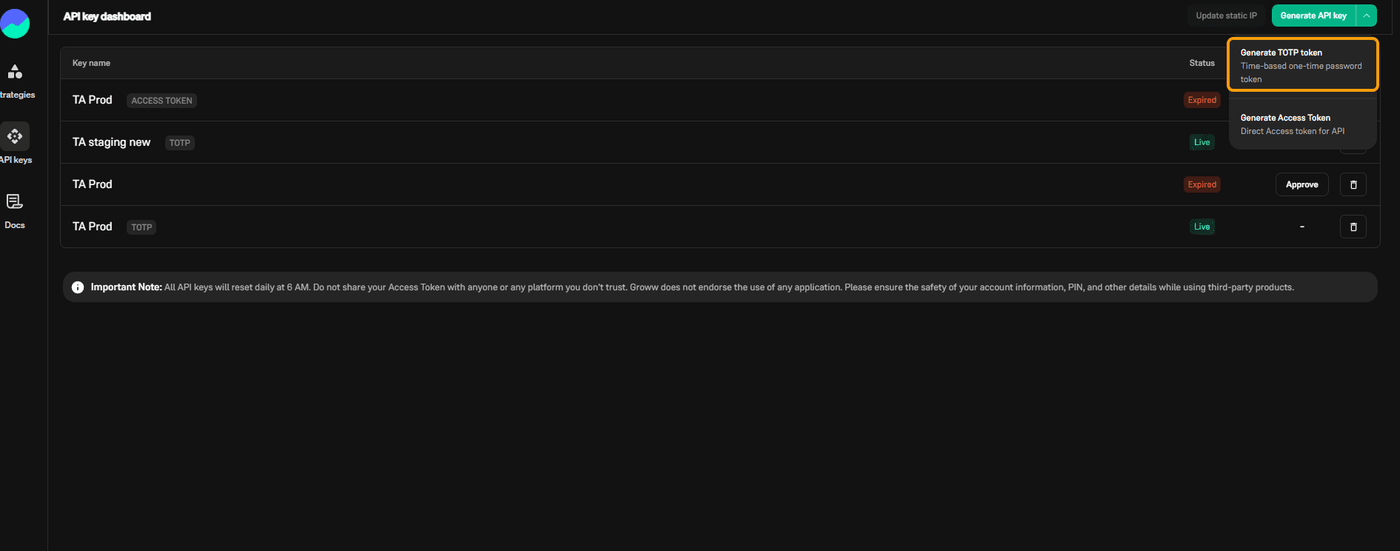
#Generate API key పక్కన ఉన్న చిన్న arrow నొక్కి Generate TOTP token ఎంచుకోండి (Access Token కాదు).
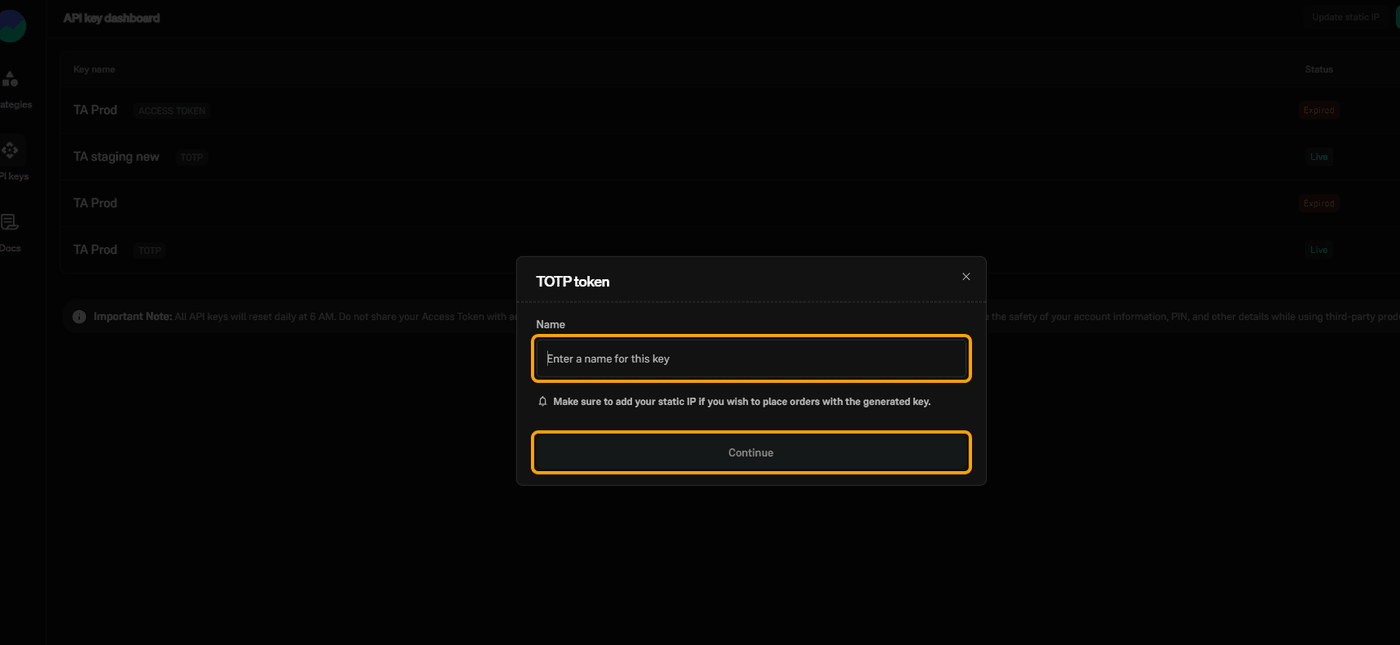
ఒక పేరు పెట్టండి, ఉదాహరణకి Trade Apps, Continue నొక్కండి.
Step 4 — Token copy చేసి QR code scan చేయండి
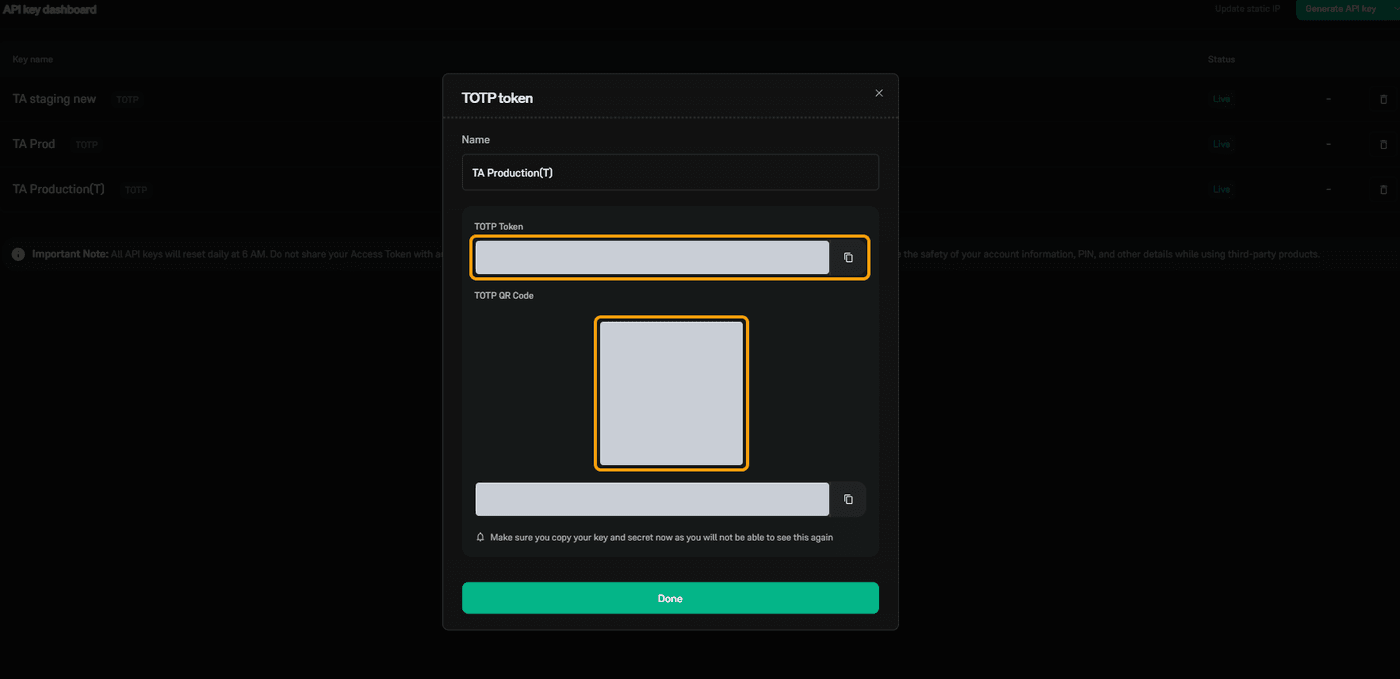
#ఇప్పుడు మూడు విషయాలు ఒక్కసారే చూపిస్తుంది: TOTP Token (పొడవాటి text), ఒక QR code, దాని కింద TOTP secret.
TOTP Token copy చేయండి — ఇది Trade Apps లోకి వెళ్తుంది.
Phone లో authenticator app (Google Authenticator, Microsoft Authenticator లేదా Authy) తెరిచి QR code scan చేయండి. ఇక app ప్రతి 30 seconds కి కొత్త 6 అంకెల code చూపిస్తుంది. ప్రతిసారి connect చేసేటప్పుడు ఈ code type చేయాలి.
రెండూ save అయిన తర్వాతే Done నొక్కండి.
Step 5 — మీ static IP పెట్టండి
#API key dashboard కి తిరిగి వచ్చి, పైన కుడివైపు Update static IP నొక్కి మీ Trade Apps IP paste చేయండి. Save చేయండి.
Details ని Trade Apps లో paste చేయండి
#Trade Apps tab కి తిరిగి రండి. Settings తెరిచి, మీ account pencil మళ్ళీ నొక్కి, ఇవి నింపండి:
- Client ID — మీ profile లోని client code (UCC). Email కాదు.
- TOTP Token (not the TOTP secret) — పొడవాటి TOTP Token paste చేయండి.
- కి API Secret, redirect URL అవసరం లేదు.
- Save Credentials నొక్కండి.
Connect చేసి, పని చేసిందో చూడండి
#Brokers Connected లో Connect నొక్కండి. ఒక చిన్న box authenticator app నుంచి ఈరోజు 6 అంకెల code అడుగుతుంది. Type చేయండి; దాన్ని ఒక్కసారి వాడతాం, ఎప్పుడూ save చేయం.
పని చేస్తే Brokers Connected లో మీ account పక్కన ఆకుపచ్చ dot, Session active (broker validated) అని కనిపిస్తుంది. ఇక trade చేయొచ్చు.
Broker sessions ప్రతి రాత్రి ముగుస్తాయి. ప్రతి trading day market తెరవకముందు Settings తెరిచి ఒక్కసారి Connect నొక్కండి. Setup మళ్ళీ చేయక్కర్లేదు.

పని చేయకపోతే
#వీటిని ఇదే వరుసలో చూడండి. చాలా సమస్యలు మొదటి మూడింటిలో ఒకటే.
- IP తప్పు, లేదా తప్పు box లో పెట్టారు. Trade API page లో IP సరిగ్గా Trade Apps చూపించేదే అయ్యుండాలి, IPv6 box లో. మార్చిన తర్వాత 2 నిమిషాలు ఆగి, Connect మళ్ళీ నొక్కండి.
- Key, secret తారుమారయ్యాయి, లేదా వాటితో పాటు space copy అయింది. రెండింటినీ సరైన box లో మళ్ళీ paste చేయండి.
- Token బదులు TOTP secret paste చేశారు. Box కి పొడవాటి TOTP Token కావాలి, QR code కింద ఉన్న చిన్న secret కాదు.
- పాత QR నుంచి code. ప్రతి కొత్త token కి దాని సొంత QR code ఉంటుంది. కొత్త token తయారు చేశాక కొత్త QR ని మళ్ళీ scan చేయండి.
- ఇంకా కుదరట్లేదా? Error screenshot, సమయం 9398840360 కి WhatsApp చేయండి. మీ password, OTP, TOTP secret, API secret ఎప్పుడూ పంపకండి — మాకు అవి ఎప్పుడూ అవసరం లేదు.