Discretionary Trading Tools
Trade Charts Configuration
Trading accounts, మీ stop, target ఎక్కడ ఉంచాలి, product, strike view, ఏ patterns గీయాలి.
రోజూ మారకుండా ఉండే settings
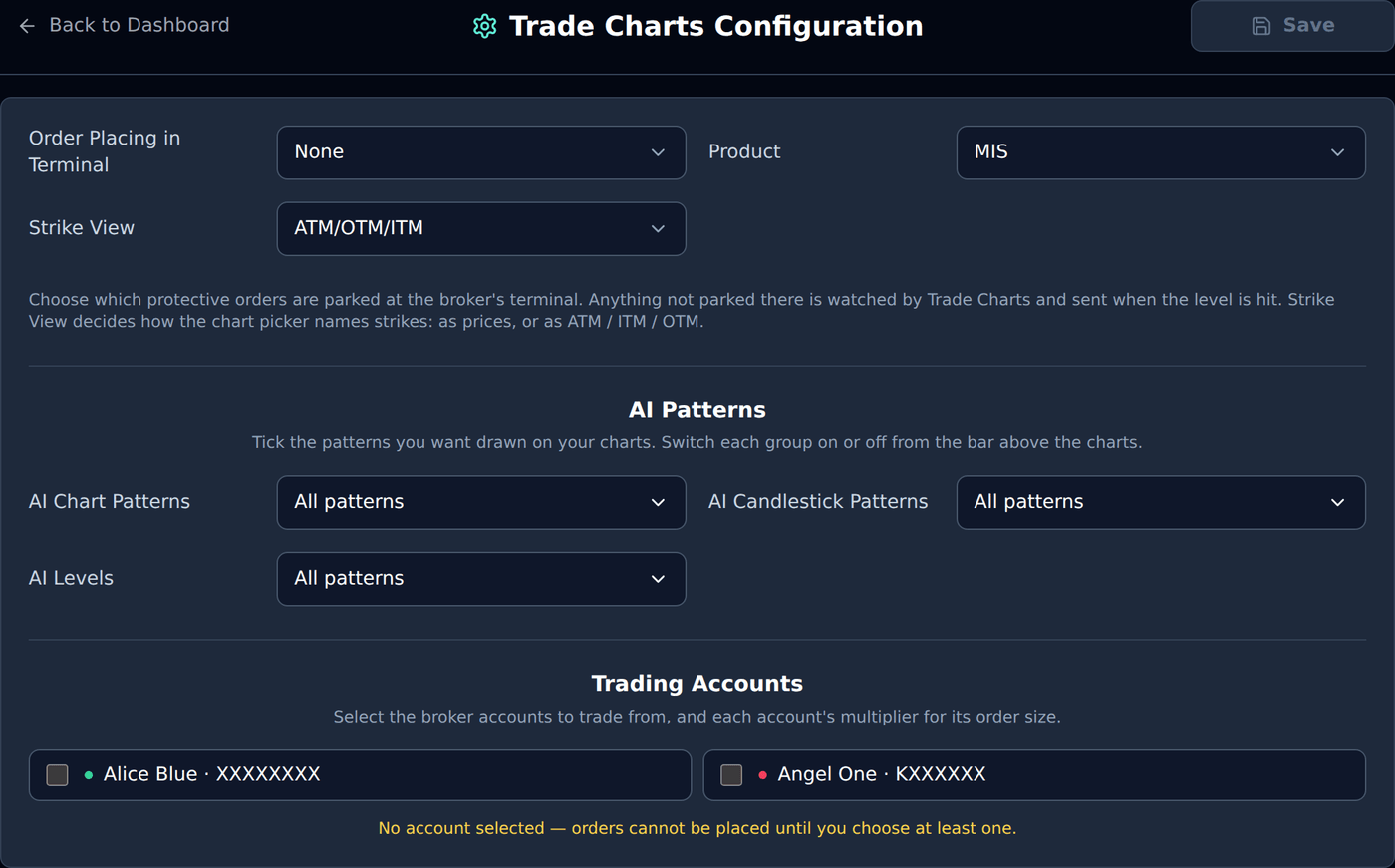
#Common bar కుడి చివర ఉన్న gear తో Configuration తెరవండి. కావలసింది మార్చి పైన కుడి వైపు Save నొక్కండి. Back to Dashboard మళ్ళీ charts కి తీసుకెళ్తుంది.
Trading accounts
#Trade Charts ఏ broker account లేదా accounts నుంచి trade చేయాలో tick చేయండి. Tick చేసిన ప్రతి account కి orders వెళ్తాయి.
ఒక్క account మాత్రమే connect అయి ఉంటే అదే వాడతారు. ఒకటి కంటే ఎక్కువ ఉంటే, మీరు ఎంచుకునేదాకా ఏదీ tick అవ్వదు, page No account selected — orders cannot be placed until you choose at least one. అంటుంది. మీ accounts లో ఏది వాడాలో platform ఊహించదు.
Account పక్కన ఆకుపచ్చ చుక్క అంటే దాని broker session ఈరోజు live గా ఉంది.
Order Placing in Terminal
#ఇది మీ stop, target ని ఎవరు పట్టుకుంటారో నిర్ణయిస్తుంది: మీ broker, లేదా Trade Charts.
Level broker దగ్గర ఉంచితే, మీ internet పోయినా అది అక్కడే ఉంటుంది. Trade Charts చూస్తుంటే, price ఆ level కి రాగానే exit order పంపుతుంది. ఏ విధంగా అయినా, line లాగితే ఆ level ఎక్కడ ఉంచినా అక్కడే జరుగుతుంది.
- SL — stop loss మీ broker దగ్గర order గా ఉంటుంది; target ని Trade Charts చూస్తుంది.
- Target — target మీ broker దగ్గర ఉంటుంది; stop ని Trade Charts చూస్తుంది.
- Both — రెండూ మీ broker దగ్గర ఉంటాయి.
- None — broker దగ్గర ఏదీ పెట్టరు; రెండింటినీ Trade Charts చూసి exit పంపుతుంది.
Product
#Intraday కి MIS, position ని రాత్రంతా ఉంచుకోవడానికి NRML. Trade Charts నుంచి వెళ్ళే ప్రతి order ఇదే వాడుతుంది. మొదట్లో MIS ఉంటుంది.
Strike View
#ప్రతి chart లోని strike picker strikes కి ఎలా పేరు పెడుతుందో. ATM/OTM/ITM (మొదట్లో ఇదే) ATM 24250, 2 OTM 24350, 1 ITM 24200 అని చూపిస్తుంది. Strike Prices మామూలు numbers చూపిస్తుంది.
ATM/OTM/ITM view లో, మీరు ఉదాహరణకు 2 OTM ఎంచుకున్నారని chart గుర్తుపెట్టుకుంటుంది, అందుకే market కదిలినప్పుడు Update చూపించగలుగుతుంది. ATM కదిలినప్పుడు చూడండి.
ఏ patterns గీయాలి?
#మూడు dropdowns — AI Chart Patterns, AI Candlestick Patterns, AI Levels — ఒక్కోదాంట్లో ఆ family లోని ప్రతి pattern కి ఒక tick box. All patterns అంటే అన్నీ గీస్తారు.
తెరిచిన list మూయాలంటే బయట click చేయండి లేదా Escape నొక్కండి. మీ ticks అలాగే ఉంటాయి.
ఉదాహరణ: Chart patterns కింద Double Top, Double Bottom తప్ప అన్నీ untick చేయండి, bar లో Chart switch on లో ఉన్నప్పుడు ఆ రెండే గీస్తారు.