Discretionary Trading Tools
Trade Charts Configuration
Trading accounts, आपका stop और target कहाँ रखा जाए, product, strike view और कौन-से patterns बनें.
वे settings जो रोज़ एक-सी रहती हैं
#Configuration common bar के दाएँ सिरे पर gear से खुलता है. जो बदलना है बदलिए और ऊपर दाईं तरफ़ Save दबाइए. Back to Dashboard आपको charts पर वापस ले जाता है.
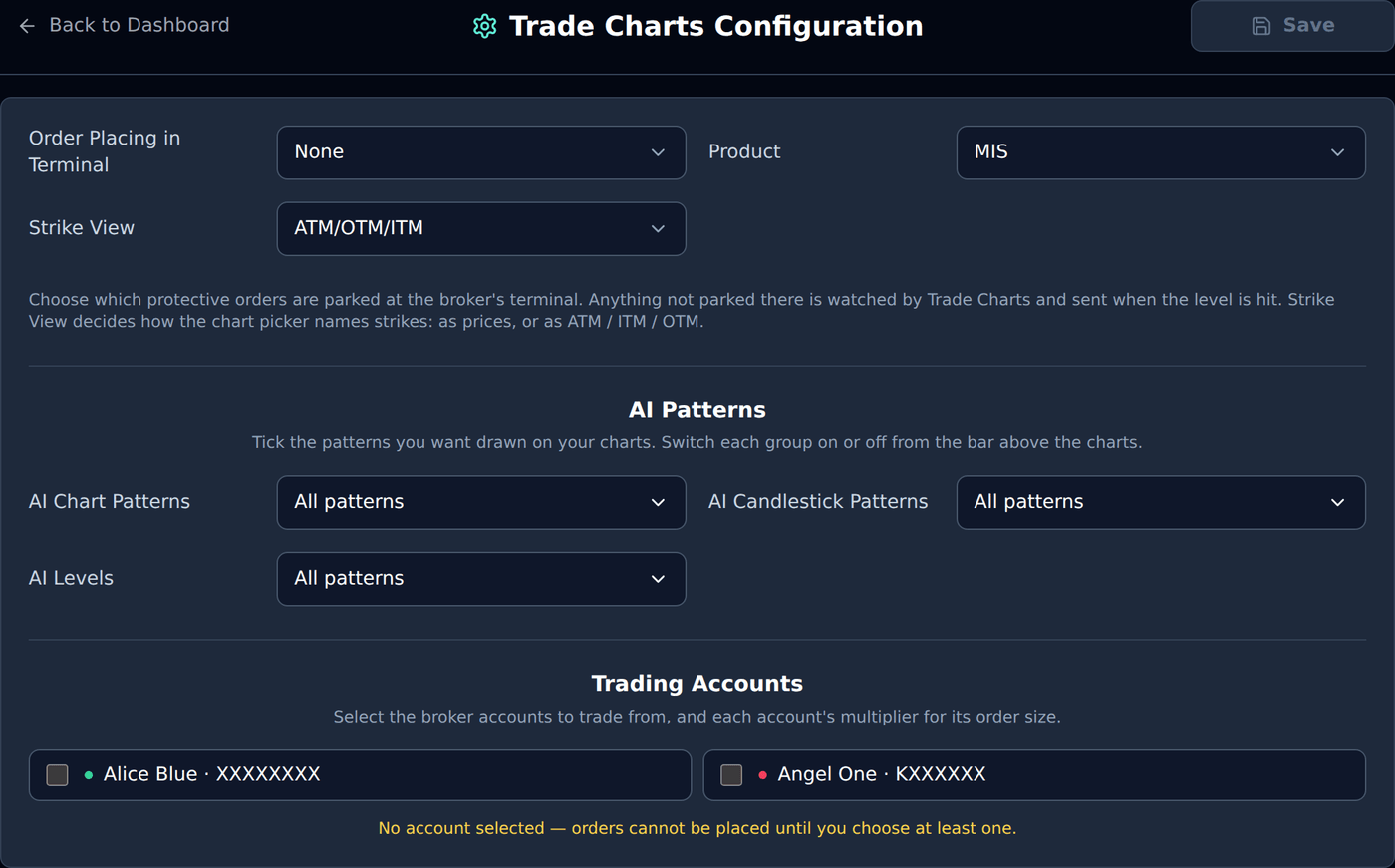
Trading accounts
#वह broker account या accounts tick कीजिए जिनसे Trade Charts trade करे. Orders हर tick किए account में जाते हैं.
अगर सिर्फ़ एक account connected है तो वह अपने आप इस्तेमाल होता है. एक से ज़्यादा हों तो जब तक आप न चुनें कुछ tick नहीं रहता, और page पर लिखा आता है No account selected — orders cannot be placed until you choose at least one. आपका कौन-सा account लेना है, यह platform अंदाज़े से तय नहीं करेगा.
Account के बगल में हरा बिंदु मतलब उसका broker session आज चालू है.
Order Placing in Terminal
#यह तय करता है कि आपका stop और target कौन रखे: आपका broker, या Trade Charts.
जो level broker के पास रखा है वह आपका internet चला जाए तब भी वहीं रहता है. जिसे Trade Charts देखता है, उसका exit order price level पर पहुँचते ही भेजा जाता है. दोनों ही हालत में line खींचने से level वहीं खिसकता है जहाँ वह रखा है.
- SL — stop loss आपके broker के पास order के रूप में लगता है; target Trade Charts देखता है.
- Target — target आपके broker के पास लगता है; stop Trade Charts देखता है.
- Both — दोनों आपके broker के पास लगते हैं.
- None — broker के पास कुछ नहीं लगता; दोनों Trade Charts देखता है और exit भेजता है.
Product
#Intraday के लिए MIS, position रात भर रखने के लिए NRML. Trade Charts का हर order यही लेता है. पहले से MIS चुना रहता है.
Strike View
#हर chart का strike picker strikes को कैसे नाम दे. ATM/OTM/ITM (पहले से यही) ATM 24250, 2 OTM 24350, 1 ITM 24200 दिखाता है. Strike Prices सीधे numbers दिखाता है.
ATM/OTM/ITM view में chart याद रखता है कि आपने, मान लीजिए, 2 OTM चुना था, और इसी से market हिलने पर वह Update दिखा पाता है. देखिए जब ATM बदले.
कौन-से patterns बनें?
#तीन dropdowns — AI Chart Patterns, AI Candlestick Patterns और AI Levels — हर एक में उस family के हर pattern के लिए tick box. All patterns मतलब हर एक बनेगा.
खुली list बंद करने के लिए बाहर click कीजिए या Escape दबाइए. आपके tick वैसे ही रहते हैं.
उदाहरण: Chart patterns में Double Top और Double Bottom छोड़कर सब untick कर दीजिए, तो bar में Chart switch चालू होने पर सिर्फ़ यही दो बनेंगे.