API Integration
API Integration
को step-by-step Trade Apps से जोड़िए: static IP, Kite Connect पर free Personal app, API key और secret, Connect.
शुरू करने से पहले क्या चाहिए?
#यह page आपका account Trade Apps से शुरू से आख़िर तक जोड़ता है. पहली बार करीब 10 मिनट लगते हैं. उसके बाद हर trading day बस एक बार Connect दबाना होता है.
आप दो websites के बीच आते-जाते रहेंगे: Trade Apps (हमारा platform) और Kite Connect developer site. दोनों को दो अलग browser tabs में खुला रखिए.
- आपका trading account, चालू हालत में, और उसके login details.
- आपका Trade Apps login, और यह broker account Settings → Brokers Connected में पहले से दिखना चाहिए. नहीं दिख रहा तो 9398840360 पर WhatsApp कीजिए — accounts हमारी team जोड़ती है.
- Broker portal के लिए phone से laptop या desktop ज़्यादा आसान रहता है.
Step 1 — Trade Apps में अपना static IP लीजिए
#Brokers API orders सिर्फ़ उसी address से लेते हैं जिसे आपने approve किया हो — इसे static IP कहते हैं. Trade Apps यह आपकी subscription के साथ देता है. Free-trial accounts को नहीं मिलता, क्योंकि Forward Testing में इसकी ज़रूरत नहीं होती.
Settings खोलिए. Brokers Connected में अपना account ढूँढिए और उसके दाईं तरफ़ छोटा pencil (Edit) button दबाइए.
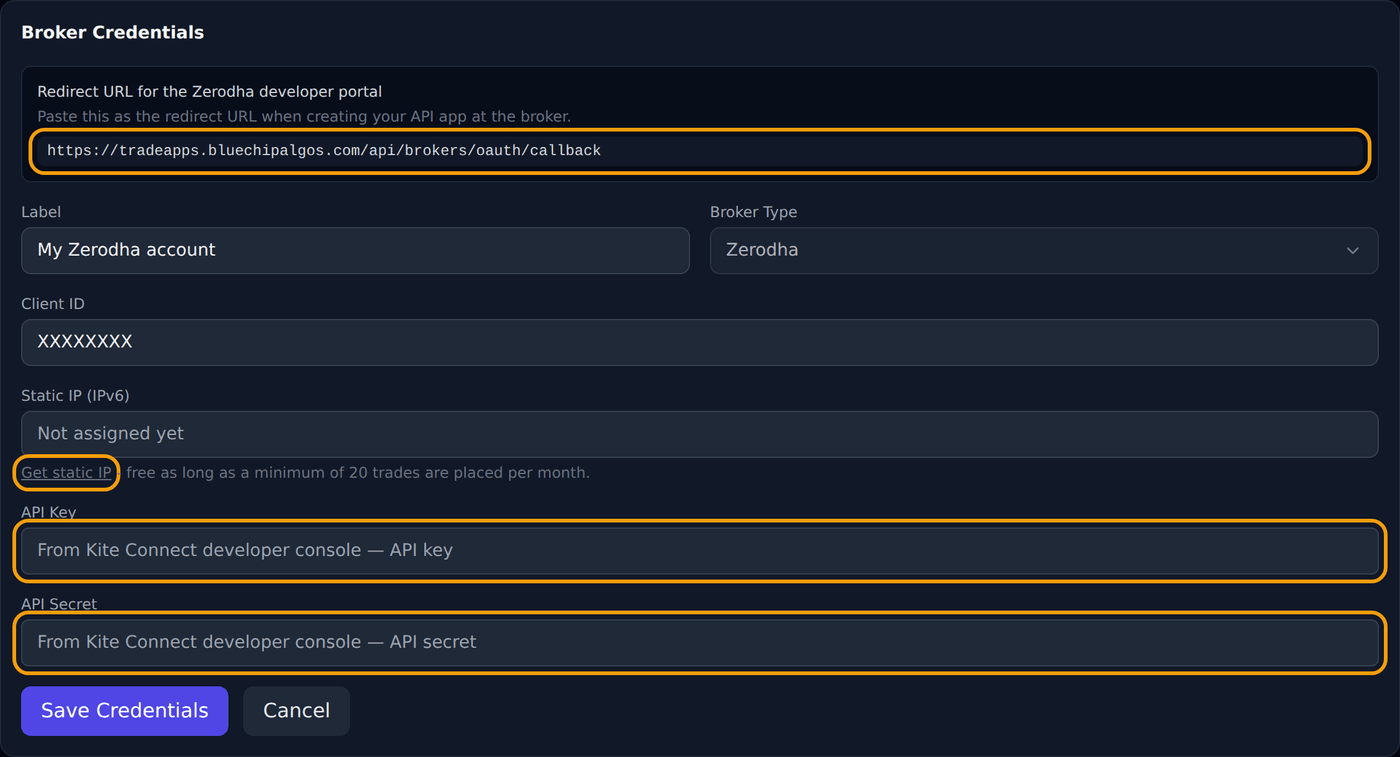
जो form खुलेगा, उसमें Static IP box में Not assigned yet लिखा होगा. उसके नीचे Get static IP link दबाइए. एक box आएगा जिसमें Your static IP (IPv6) और Copy IP button होगा. उसके नीचे Redirect URL और Copy redirect URL button होगा. अगले step में दोनों चाहिए.
IP अभी copy कर लीजिए (और redirect URL भी, अगर दिखे) और यह tab खुला रखिए. अगर form में पहले से static IP दिख रहा है तो button नहीं होगा — IP Static IP box से copy कीजिए, और redirect URL उसी form के Redirect URL box से.
- के लिए आपका IP IPv6 address है. यह लंबा होता है, colons के साथ — जैसे 2402:1f00:8300:… पूरा copy कीजिए.
- सिर्फ़ IP paste कीजिए. Port number कभी मत जोड़िए, और घर के Wi-Fi या mobile का IP कभी मत डालिए.
Step 2 — Personal app बनाइए
#Kite Connect developer site खोलिए. पहले कभी इस्तेमाल नहीं किया तो पहले Sign up कीजिए — यह account आपके Kite login से अलग है. फिर login कीजिए.
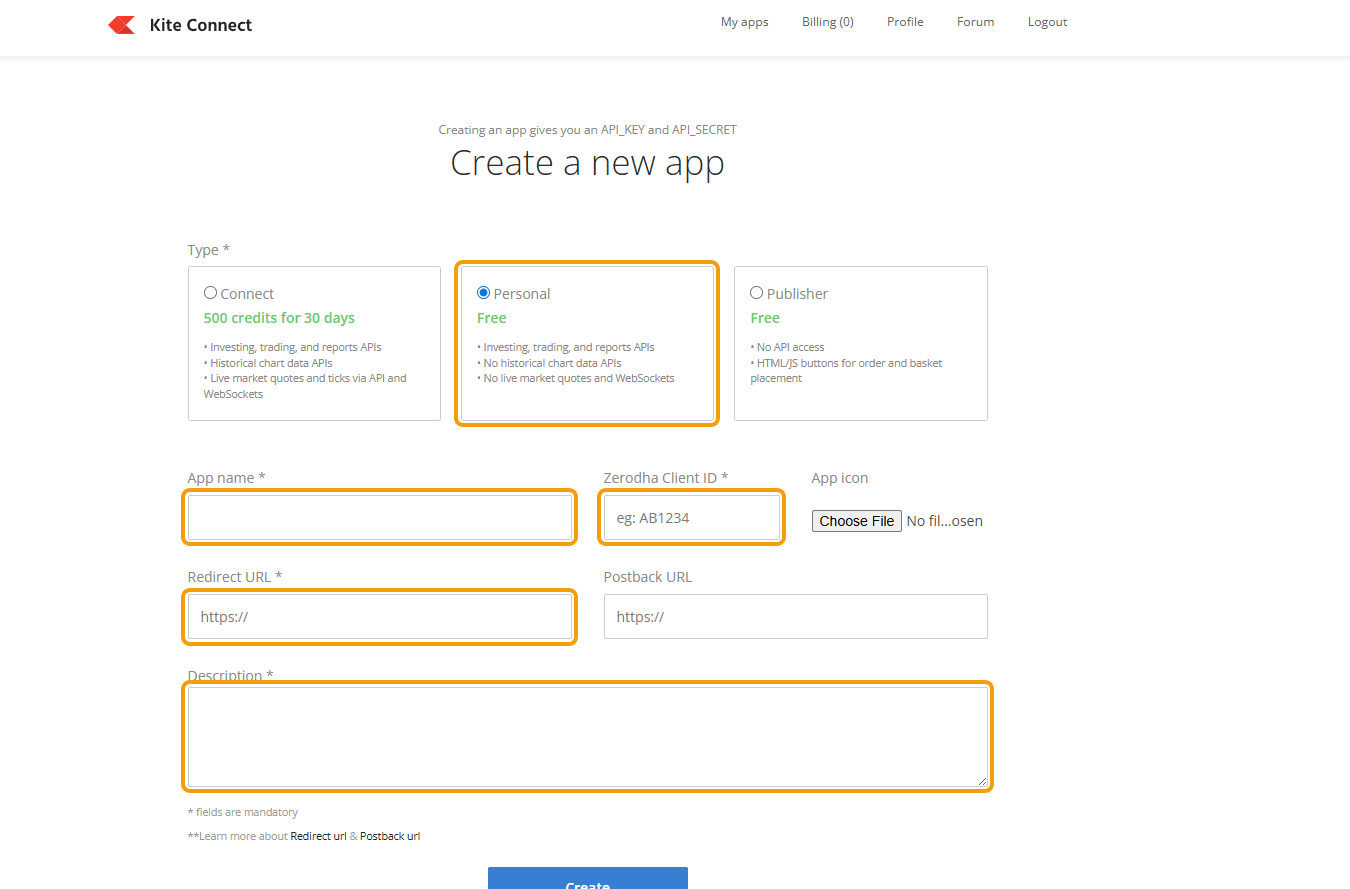
My apps → Create new app पर जाइए. Personal चुनिए — यह free है और काफ़ी है, क्योंकि prices Trade Apps ख़ुद लाता है. भरिए:
- App name — कोई भी नाम, जैसे Trade Apps.
- Client ID — आपका client ID, जैसे AB1234.
- Redirect URL — Trade Apps वाला paste कीजिए.
- Postback URL — ख़ाली छोड़िए.
- Description — कुछ शब्द, जैसे Algo trading through Trade Apps.
Step 3 — अपना static IP डालिए
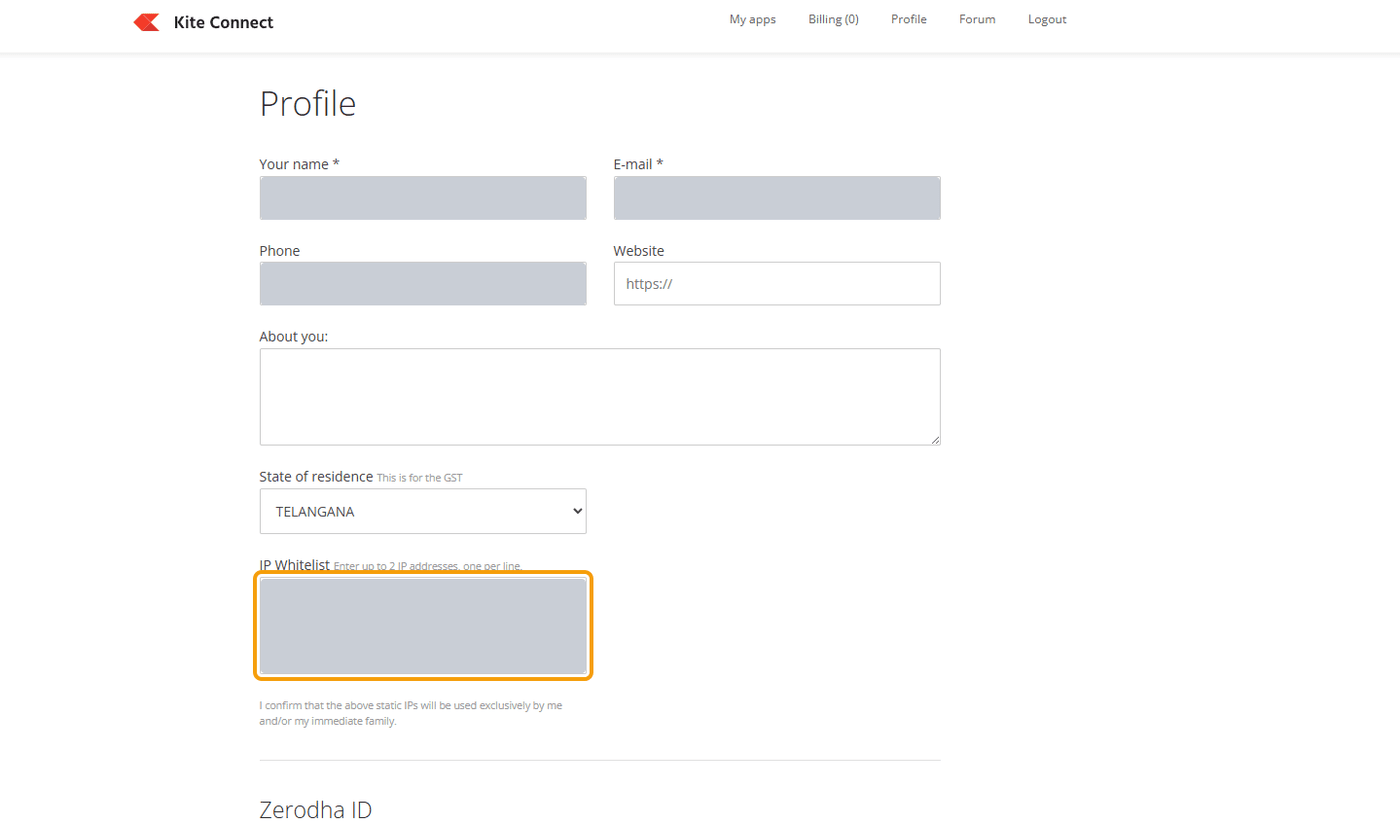
#Create दबाइए. फिर ऊपर Profile दबाइए. IP Whitelist में पहली line पर अपना Trade Apps IP paste कीजिए और page के नीचे Update दबाइए.
Step 4 — अपना app खोलिए
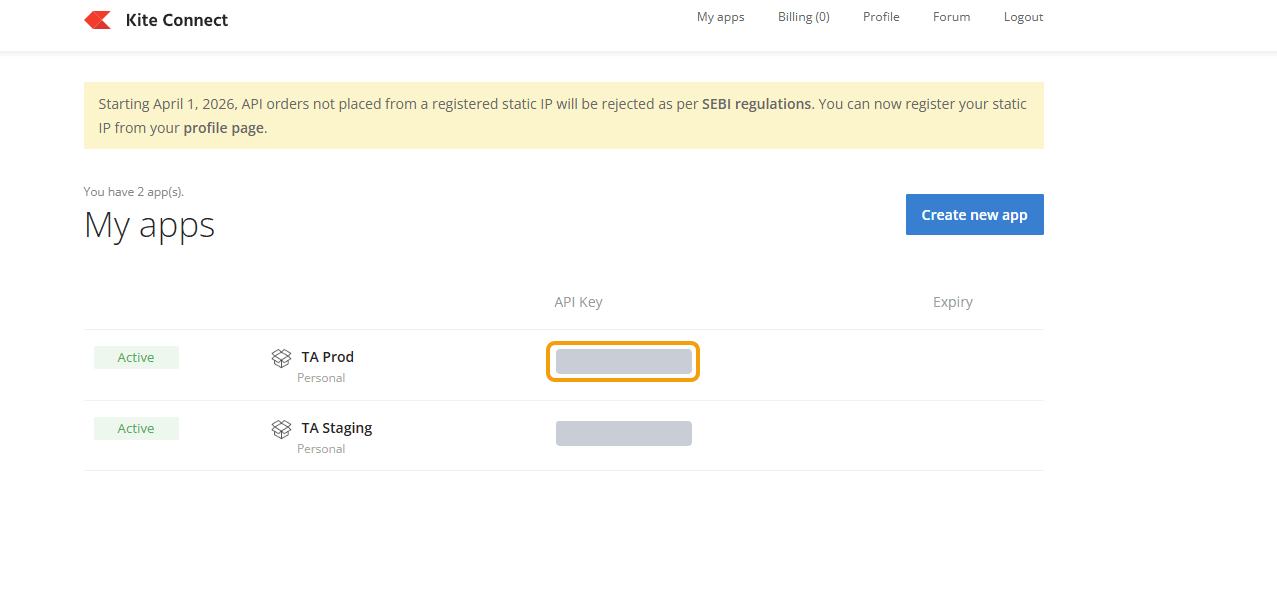
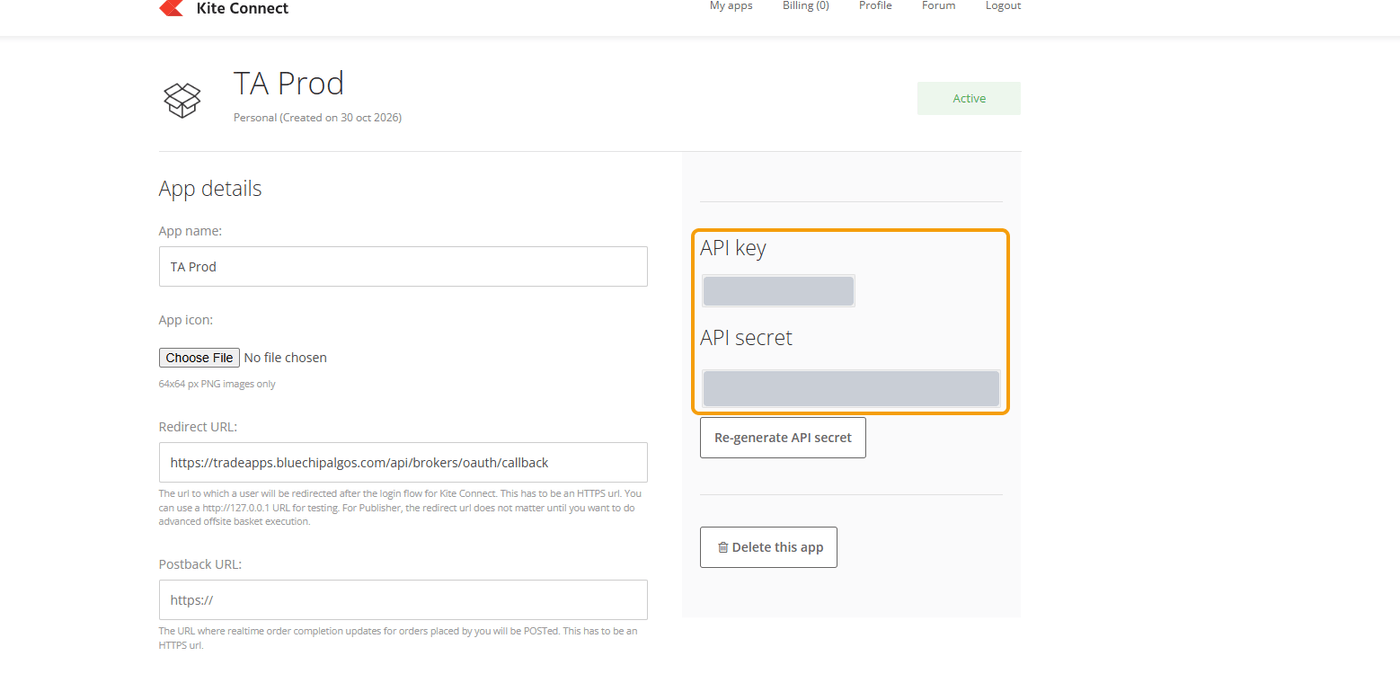
#ऊपर My apps दबाइए. आपका app अपनी API key के साथ दिखेगा. App के नाम पर दबाकर उसे खोलिए.
Step 5 — API key और API secret copy कीजिए
#App page पर दाईं तरफ़ API key और API secret हैं. दोनों copy कीजिए. Re-generate API secret को मत छेड़िए — उससे पुराना secret चलना बंद हो जाएगा.
Details Trade Apps में paste कीजिए
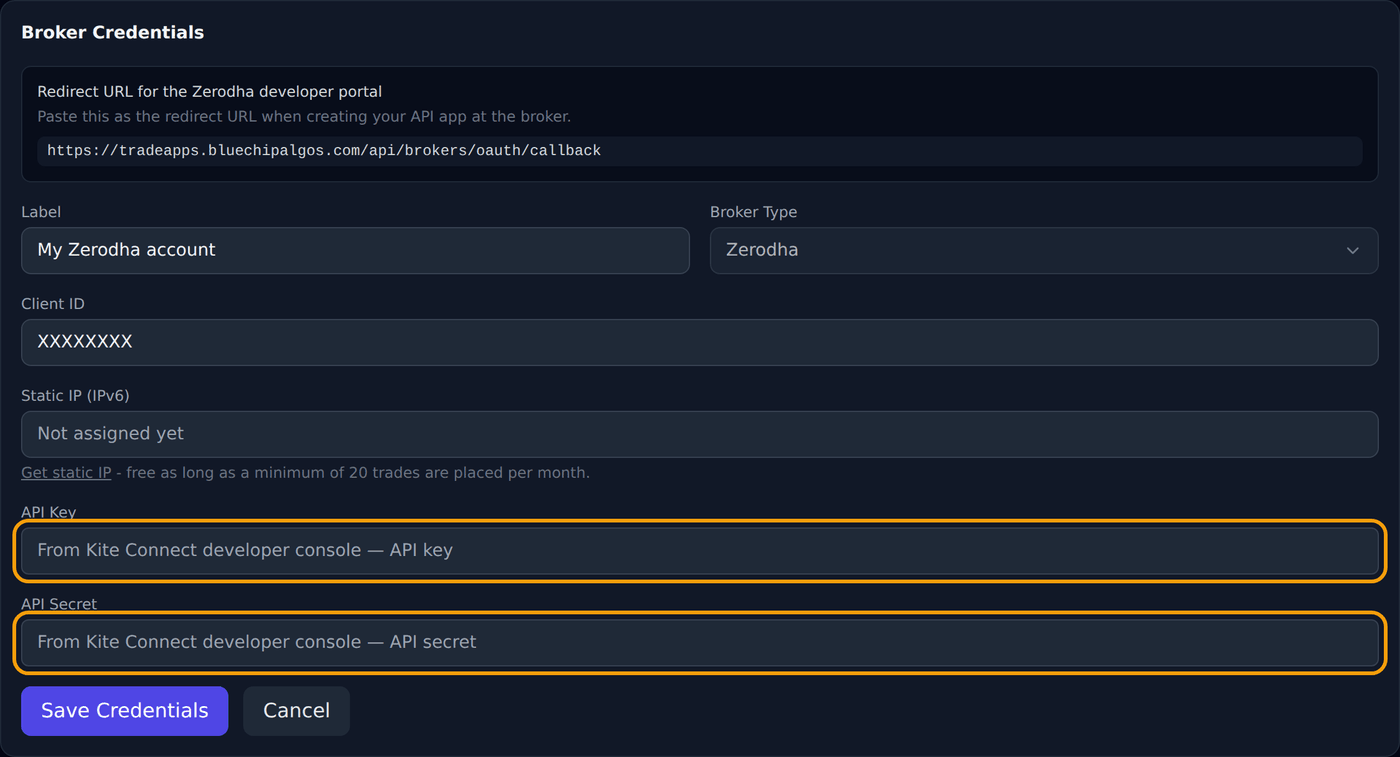
#Trade Apps वाले tab पर लौटिए. Settings खोलिए, अपने account का pencil फिर से दबाइए, और भरिए:
- Client ID — आपका client ID, जैसे AB1234.
- API Key — आपके app की API key.
- API Secret — आपके app का API secret.
- Save Credentials दबाइए.
Connect कीजिए और देखिए कि काम हुआ
#Brokers Connected में Connect दबाइए. का login page खुलेगा; वहाँ login कीजिए और आप अपने-आप Trade Apps पर लौट आएँगे.
काम हो गया तो Brokers Connected में आपके account के आगे हरा dot और Session active (broker validated) लिखा दिखेगा. अब आप trade कर सकते हैं.
Broker sessions हर रात ख़त्म हो जाते हैं. हर trading day market खुलने से पहले Settings खोलकर एक बार Connect दबाइए. Setup दोबारा नहीं करना होता.

काम न करे तो
#इन्हें इसी क्रम में देखिए. ज़्यादातर गड़बड़ पहली तीन में से कोई होती है.
- IP ग़लत है या ग़लत box में डला है. Kite Connect developer site पर IP बिल्कुल वही होना चाहिए जो Trade Apps दिखाता है, और IPv6 वाले box में. बदलने के बाद 2 मिनट रुकिए, फिर Connect दोबारा दबाइए.
- Redirect URL में typo या extra space है. Copy redirect URL button से फिर copy कीजिए और नए सिरे से paste कीजिए.
- Key और secret आपस में बदल गए, या साथ में space copy हो गया. दोनों को सही box में फिर से paste कीजिए.
- IP app में डाला, Profile में नहीं. IP whitelist Profile page पर होता है. देखिए कि वह वहाँ है और आपने Update दबाया था.
- फिर भी अटके हैं? Error का screenshot और समय 9398840360 पर WhatsApp कीजिए. अपना password, OTP, TOTP secret या API secret कभी मत भेजिए — हमें इनकी कभी ज़रूरत नहीं होती.