Common Platform
Settings
Broker accounts, static IPs, profile, 2FA, password और payments.
एक नज़र में
#Broker connection, static IPs, profile, app shortcuts, 2FA, password बदलना और payment invoices — इन सबके लिए Settings खोलिए.
एक ज़रूरी बात. Broker accounts admin की तरफ़ से तय होते हैं. Clients Settings से नया broker account न जोड़ सकते हैं, न हटा सकते हैं, न broker type बदल सकते हैं, और न Client ID या User ID edit कर सकते हैं. वे बस इजाज़त वाले credentials बदल सकते हैं, कोई save किया हुआ static IP चुन सकते हैं, connect, reconnect, disconnect कर सकते हैं, और static IPs save कर सकते हैं.
Broker Accounts वाला हिस्सा
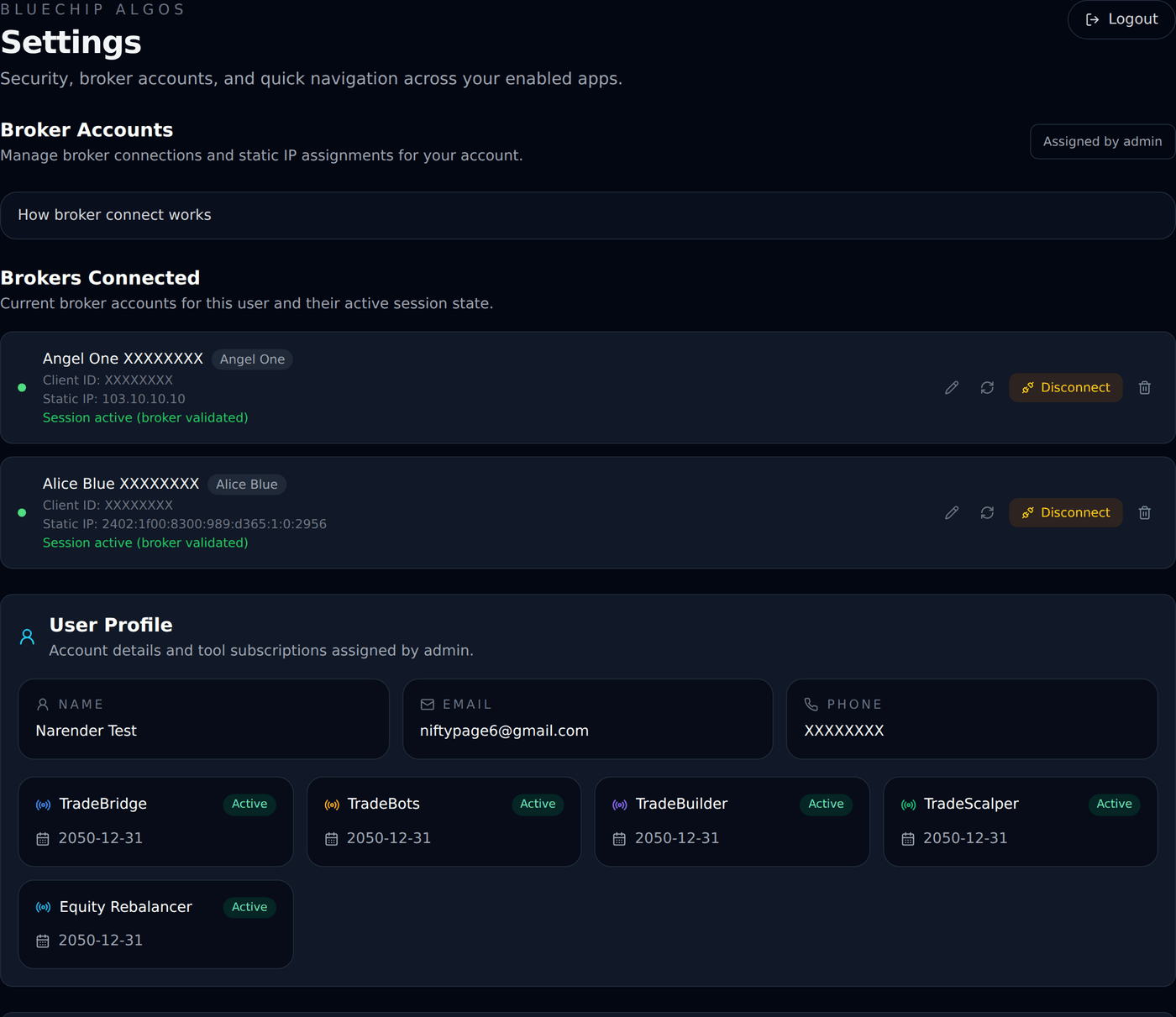
#Settings के अंदर यह पहला बड़ा हिस्सा है. यहाँ वे broker accounts दिखते हैं जो Bluechip Algos के admin या support ने पहले से आपके लिए लगाए हैं.
इस page से client नया broker account नहीं बना सकता. कोई broker दिख ही न रहा हो तो या तो आपके लिए अभी कोई broker account लगा नहीं है, या आप ठीक से login नहीं हैं. ख़ुद जोड़ने की कोशिश करने के बजाय support से बात कीजिए.
Assigned by admin
#Page पर "Assigned by admin" इसलिए लिखा दिखता है कि broker accounts admin की तरफ़ से ही चलते हैं.
मतलब broker type और Client ID या User ID हमारी तरफ़ से तय होते हैं. ये client के बदलने वाले fields नहीं हैं. आपका Client ID ग़लत हो तो Bluechip Algos के support से बात कीजिए; दूसरा account मत बनाइए.
Broker connect कैसे चलता है?
#Page पर लिखा है कि हर लगाए हुए broker account के सही API credentials होने चाहिए, और जहाँ ज़रूरी हो वहाँ broker के API portal में एक static IP whitelist होना चाहिए.
Credentials save होने के बाद Connect या Reconnect दबाइए. और में app broker का login page खोल सकता है, और login होने के बाद वापस आ जाता है.
Redirect URLs
#Settings में कुछ brokers के लिए Redirect URLs दिख सकते हैं.
अपने broker के लिए दिख रहा सही redirect URL copy कीजिए और broker के API या developer portal में जहाँ Redirect URL, Callback URL या App URL माँगा जाए वहाँ लगा दीजिए. Copy का button मौजूद हो तो हाथ से मत लिखिए.
Brokers Connected की list
#Brokers Connected की list में हर लगाया हुआ broker account एक card की तरह दिखता है.
हर card पर broker का नाम, broker type, Client ID या User ID, चुना हुआ Static IP (हो तो), और session का हाल दिखता है. साथ में edit, connect या reconnect, disconnect और delete के icons रहते हैं. Delete बंद रहता है, क्योंकि लगाया हुआ broker account सिर्फ़ admin ही हटा सकता है.
Label
#Label वह नाम है जो उस broker account के लिए दिखाया जाता है, जैसे ABC123.
Edit वाले form में Label बंद रहता है, client इसे बदल नहीं सकता. Label उलझाने वाला या ग़लत हो तो support से बात कीजिए.
Broker Type
#Broker Type बताता है कि यह account किस broker का है — , या .
Edit वाले form में Broker Type बंद रहता है. Client Settings से को या में नहीं बदल सकता. Broker type admin की तरफ़ से तय होता है.
Client ID / User ID
#Client ID या User ID वह broker account का ID है जो इस user के लिए लगाया गया है.
Settings में यह field बंद रहती है, client इसे edit नहीं कर सकता. यह जान-बूझकर है, क्योंकि orders सिर्फ़ उसी broker client ID पर जाने चाहिए जो admin ने लगाया है. यह value ग़लत हो तो WhatsApp 9398840360 पर message कीजिए.
Edit का icon
#पेंसिल वाला icon उस broker account का Broker Credentials form खोल देता है.
इसे सिर्फ़ इजाज़त वाले fields बदलने के लिए इस्तेमाल कीजिए — API Key, जहाँ ज़रूरत हो वहाँ API Secret, और Static IP का चुनाव. इससे broker type या Client ID नहीं बदल सकते.
API Key और API Secret
#API Key broker के API या developer portal से लेकर डाली जाती है. कुछ brokers में, जैसे में, API Secret भी चाहिए होता है.
Save करने के बाद ये fields छिप जाती हैं. Credentials पहले से save हों तो field छिपी हुई हालत में दिखती है. उसके अंदर edit वाला button तभी दबाइए जब save की हुई value सचमुच बदलनी हो. Save किए हुए secret को छेड़ेंगे नहीं तो पुरानी value वैसी ही बनी रहती है.
Save Credentials का button
#Save Credentials उस broker account के बदले हुए credentials save कर देता है.
इससे broker अपने आप connect नहीं होता. Credentials save करने के बाद broker के card पर Connect या Reconnect दबाइए. Subscription चालू न हो तो credentials बदलना या broker connect करना रुक सकता है.
Connect का button
#Connect दबाने पर broker का login वाला page एक popup या नई window में खुलता है.
वहाँ जाकर broker का login पूरा कीजिए. Login हो जाने पर platform वापस आ जाता है और broker session का हाल ताज़ा कर देता है. Popup block हो जाए तो इस site के लिए popups की इजाज़त दीजिए और Connect दोबारा दबाइए.
Reconnect का button
#Broker पहले से connect हो तो यही button Reconnect दिखा सकता है.
Broker का session रोज़ ख़त्म होता हो तो हर सुबह market खुलने से पहले Reconnect दबा लीजिए. Status Expired या Invalid दिखे तब भी यही कीजिए. एक example — कल connect किया था और आज orders रुक रहे हैं, तो पहले reconnect कीजिए.
Disconnect का icon
#Disconnect, जहाँ यह सुविधा हो, अभी चल रहे broker session को हटा देता है.
इसे तब दबाइए जब आप जान-बूझकर चाहते हों कि यह session broker को live orders न भेजे. इससे broker account delete नहीं होता, और broker के पास पहले से पड़े orders cancel नहीं होते.
Delete का icon बंद क्यों है
#Delete का icon दिखता तो है, पर clients के लिए बंद रहता है.
लगाया हुआ broker account सिर्फ़ admin या support ही हटा सकते हैं. इससे वह account ग़लती से delete नहीं होता जिससे subscription, orders और पूरा record जुड़ा है.
Broker का status
#Broker का status उसी card पर दिखता है.
"Session active" मतलब broker का login ठीक चल रहा है. "Session expired" मतलब दोबारा connect करना पड़ेगा. "Session invalid" मतलब credentials या session में गड़बड़ हो सकती है, reconnect कीजिए. "Not connected" मतलब जब तक connect नहीं करेंगे, live वाले काम रुके रहेंगे.
आपका static IP कहाँ दिखता है?
#हर broker account पर उसका अपना static IP दिखता है, और साथ में कब तक valid है वो date भी. उसे आप बदल नहीं सकते: IP platform देता है और ज़रूरत पड़ने पर बदलता भी है, इसलिए यहाँ आपको कुछ type या select नहीं करना.
वही IP अपने broker के developer portal में डालना है — सिर्फ़ IP, port के बिना. Account पर अभी कोई IP न दिखे तो Get static IP दबाइए, उसे एक IP मिल जाएगा.
के portal में IP के चार boxes दिखते हैं — Primary और Secondary IPv4, और Primary और Secondary IPv6. आपका IP एक IPv6 address है, इसलिए उसे सिर्फ़ Primary IPv6 या Secondary IPv6 box में डालिए (IPv4 में नहीं).
Account पर static IP न हो तो
#कोई IP न दिख रहा हो और Get static IP admin से contact करने को कहे, तो WhatsApp 9398840360 पर अपना registered email और broker account भेज दीजिए.
अपना कोई IP कभी मत डालिए — घर के Wi-Fi, office या mobile internet का IP चलेगा नहीं, क्योंकि orders हमारे दिए गए IP से जाते हैं. Internet provider से लिया हुआ static IP इस्तेमाल करना हो तो support को बताइए, admin set कर देगा.
User Profile
#User Profile में login किए हुए account का Name, Email और Phone दिखता है.
इस page पर ये सिर्फ़ दिखाने के लिए हैं. नाम, email या phone ग़लत हो तो support से बात कीजिए. दूसरा account मत बनाइए, क्योंकि subscription और broker account पहले वाले user से ही जुड़े होते हैं.
Subscription के cards
#Subscription के cards में Trade Bridge, Trade Bots, Trade Builder और Trade Scalper जैसे apps का access दिखता है.
Active मतलब product अभी इस्तेमाल हो सकता है. Expired मतलब subscription की तारीख़ निकल गई. Disabled मतलब वह product आपके account पर चालू ही नहीं किया गया.
Apps वाला हिस्सा
#Apps वाले हिस्से में आपके account पर चालू apps के shortcuts दिखते हैं.
किसी app के card पर click करके उसका dashboard खोल लीजिए. "Current app" का मतलब है कि आप पहले से उसी app में हैं.
Authenticator App वाला 2FA
#2FA मतलब two-factor authentication. इसमें password के अलावा authenticator app का code भी माँगा जाता है.
Settings के page पर दिखता है कि 2FA Enabled है या Disabled. जिन apps के साथ यह चलता है — Google Authenticator, Microsoft Authenticator, Authy, या इसी तरह के दूसरे.
Generate QR Code
#2FA बंद है तो अपना अभी वाला platform password डालिए और Generate QR Code दबाइए.
Page पर एक QR code और हाथ से डालने वाली एक key दिख जाएगी. अपनी authenticator app खोलिए, नया account जोड़िए, QR code scan कीजिए, और फिर app में दिख रहा 6 अंकों का code डाल दीजिए.
Enable 2FA का button
#QR code scan करने के बाद 6 अंकों का code डालिए और Enable 2FA दबाइए.
अगली बार login में password और authenticator code दोनों चाहिए होंगे. 6 अंकों वाला code न चले तो app में अगले code का इंतज़ार कीजिए और फिर कोशिश कीजिए.
Reset 2FA
#2FA पहले से on है तो Settings में Generate QR Code की जगह Reset 2FA दिखेगा.
अपना अभी वाला password डालिए और Reset 2FA दबाइए. Page पर तुरंत नया QR code आ जाएगा. उसे scan कीजिए और नया 6 अंकों का code डालकर setup पूरा कर लीजिए.
Password बदलना
#Password Change से सिर्फ़ Bluechip Algos platform का password बदलता है.
इससे आपके broker का password नहीं बदलता. Password बदलने के बाद platform आपको sign out कर देगा और नए password से दोबारा login करने को कहेगा.
Password की fields
#Current Password वह है जो अभी चल रहा है. New Password वह जो आप रखना चाहते हैं. Confirm New Password बिल्कुल New Password जैसा होना चाहिए.
इस page पर छिपी हुई secret fields होती हैं. Field छिपी दिख रही हो तो लिखने से पहले उसके अंदर edit वाला button दबा दीजिए.
Password के नियम
#नए password में कम से कम 8 characters चाहिए, और उसमें बड़ा अक्षर, छोटा अक्षर, number तथा special character होना चाहिए. Spaces की इजाज़त नहीं है.
एक example — एक बड़ा अक्षर, एक छोटा अक्षर, एक number, एक symbol, और लंबाई 8 या उससे ज़्यादा. अपने broker वाला password platform पर मत लगाइए.
Cancel का button
#Cancel दबाने से password में कोई बदलाव नहीं होता और आप वापस अपने app के dashboard या launcher पर आ जाते हैं.
ग़लती से password बदलने वाला page खुल गया हो तो Cancel दबा दीजिए.
Payments वाला हिस्सा
#Payments में इस account की payment history दिखती है.
Payments load हो रहे हों तो table आने तक रुक जाइए. कोई payment न हो तो page पर "No payments found" दिखेगा.
Payment Date और reference
#Payment Date बताता है कि payment कब दर्ज हुई.
उसके नीचे छोटे अक्षरों में payment का reference रहता है. Payment से जुड़ी कोई दिक़्क़त हो तो यही reference support को भेजिए.
Service और duration
#Service में दिखता है कि कौन-सा product का subscription लिया गया था.
Duration में कितने महीने का था और subscription के शुरू तथा ख़त्म होने की तारीख़ें दिखती हैं.
Payments में Broker और Client ID
#Payment वाली table में उस payment से जुड़ा broker और Client ID भी दिख सकता है.
यह सिर्फ़ record की जानकारी है. इसका मतलब यह नहीं कि client Settings से Client ID बदल सकता है. Client ID हमेशा admin की तरफ़ से ही चलता है.
Billing, tax और amount
#Billing में billing का state या IP दिखता है, अगर लिया गया हो. Tax में CGST+SGST या IGST दिखता है, billing details के हिसाब से. Amount में कुल भरा हुआ पैसा, base amount और GST दिखते हैं.
जहाँ मिले वहाँ official copy के लिए invoice download कर लीजिए.
Download Invoice
#Download Invoice से उस payment का invoice PDF में download हो जाता है.
Download शुरू ही न हो तो browser की popup या download वाली इजाज़त देख लीजिए, या payment का reference लेकर support से बात कीजिए.
Live trading से पहले
#Live trading से पहले चार चीज़ें देख लीजिए — product का subscription Active है, सही broker का card दिख रहा है, broker का status Session active है, और app आपके तय Live या Forward Testing mode में है.
Broker का status Not connected, Expired या Invalid हो तो live order लगाने से पहले, या automation चलने की उम्मीद करने से पहले, connect या reconnect कर लीजिए.
Settings और app की configuration में फ़र्क़
#Settings आम account की सुरक्षा, लगाए हुए broker accounts, static IPs और payments के लिए है.
App की configuration वाले pages अलग होते हैं. जैसे Trade Scalper Configuration में Trade Scalper के defaults save होते हैं — default broker, mode, segment, strike view, और terminal में order लगने का तरीक़ा.
Support और सुरक्षा
#Settings से जुड़ी मदद के लिए अपना registered phone या email, broker का नाम, error का screenshot, और लगभग कितने बजे हुआ — यह भेजिए.
किसी public message में broker का password, OTP, API secret, TOTP का secret key, पूरा access token या पूरा webhook token कभी मत डालिए. Broker setup में मदद के लिए WhatsApp 9398840360 पर बात कीजिए.