Start Here
Payment और Subscription
Razorpay से payment, GST, emails, activation, और invoice download.
Subscription कैसे चलता है?
#किसी product का subscription चालू करने या बढ़ाने के लिए Payment page खोलिए.
Subscription हर product का अलग होता है. TradeBridge Web, TradeBots Web, TradeBuilder Web, TradeScalper Web और desktop वाले products — सबका अपना-अपना subscription हो सकता है. Broker accounts की अपनी कोई subscription date नहीं होती.
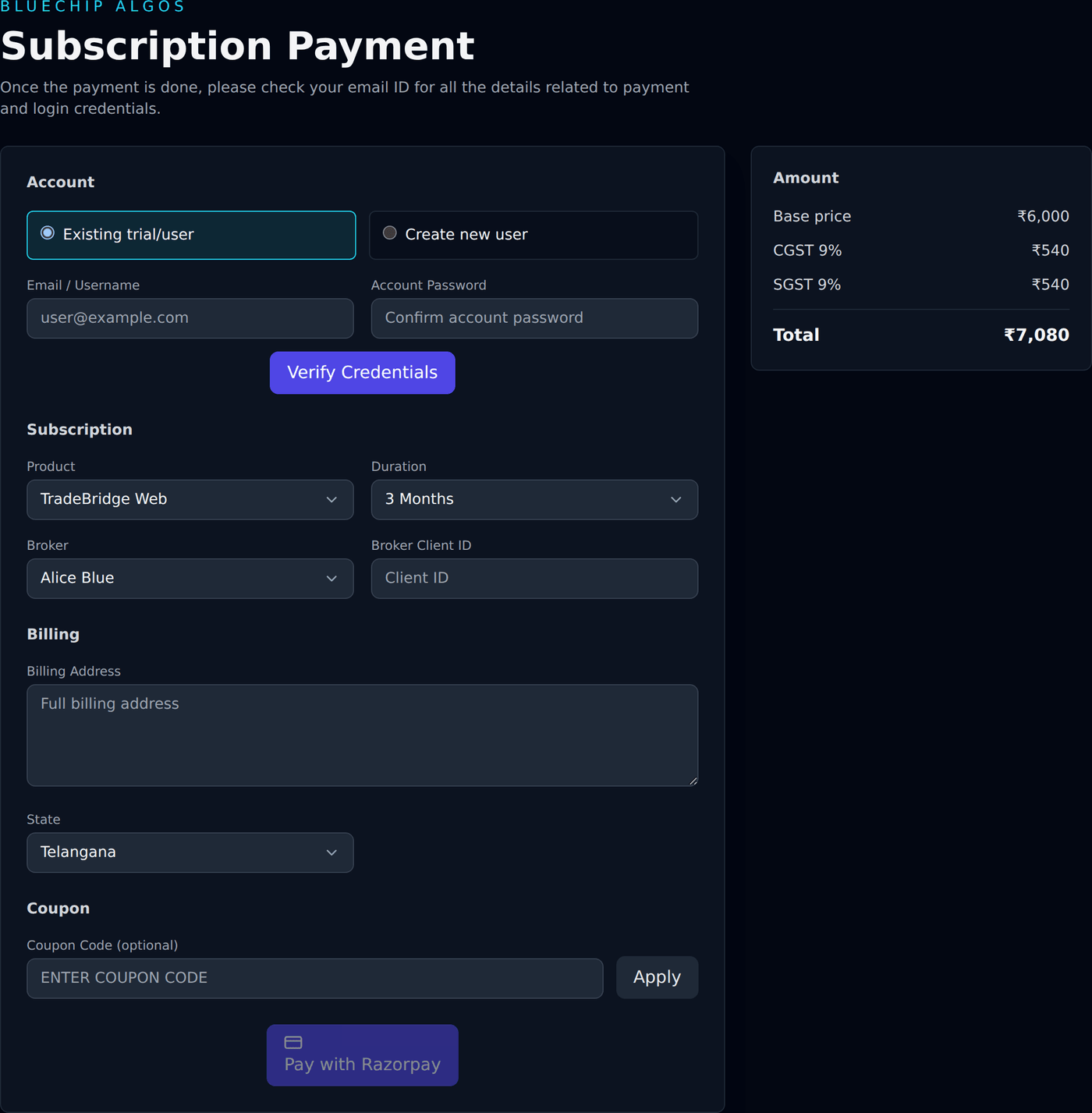
Existing trial/user
#पहले से platform account है तो Existing trial/user चुनिए.
Email / Username और Account Password डालिए. Razorpay का order बनाने से पहले password check होता है. Email न मिले, account बंद हो, या password ग़लत हो तो payment शुरू ही नहीं होगी.
Create new user
#Client के पास पहले से platform account न हो तो Create new user चुनिए.
Full Name, Email / Username, Phone और Password डालिए. Password पर वही strong password वाला नियम लगेगा — कम से कम 8 characters, जिनमें uppercase, lowercase, number और special character हों.
नए user के duplicate checks
#नए user के लिए email, phone और broker client ID पहले से इस्तेमाल में तो नहीं हैं, यह check होता है.
इनमें से कोई भी पहले से किसी और चालू account पर हो तो payment का order नहीं बनेगा. इससे एक ही user दो बार बनने और broker ग़लत जगह जुड़ने से बच जाता है.
Product
#कौन-सा subscription चालू या आगे बढ़ेगा, यह Product तय करता है.
Products payment वाले options से आते हैं. जैसे — TradeBridge Web, TradeBots Web, TradeBuilder Web, TradeScalper Web, Trade Scalper Desktop और Trade Disc Desktop.
Trade Scalper Desktop और Trade Disc Desktop की pricing अलग-अलग है, बिलकुल web वाले products की तरह. एक लेने से दूसरा नहीं मिलता.
Duration
#चुने हुए product का subscription कितने time के लिए जुड़ेगा, यह Duration तय करता है.
अभी default में 3 Months और 1 Year हैं, जब तक admin की तरफ़ से pricing बदली न गई हो.
Broker
#Payment के समय जो broker जुड़ता है वह यही है.
Payment page पर वे सभी brokers दिखते हैं जिन्हें platform अभी support करता है. , और accounts को execution के लिए free lifetime licence मिलता है — details के लिए 9398840360 पर WhatsApp कीजिए. बाक़ी brokers पर यह free licence नहीं है.
Broker Client ID
#Payment के समय Broker Client ID देना ज़रूरी है.
पुराने users के लिए check होता है कि यह client ID किसी और user को तो नहीं दी गई. वही ID उसी user और उसी broker के नीचे पहले से हो तो दोबारा चल जाती है. किसी और की हो तो payment रुक जाती है.
Billing Address
#Invoice और GST के record के लिए Billing Address देना ज़रूरी है.
पूरा billing address साफ़-साफ़ भरिए. यही आगे payment history और invoice में दिखता है.
State
#GST की गिनती के लिए State देना ज़रूरी है.
State Telangana हो तो amount वाले panel में CGST 9% और SGST 9% दिखते हैं. बाक़ी states के लिए IGST 18% दिखता है.
Amount panel
#Amount panel में payment से पहले Base price, GST और Total दिख जाता है.
Pay with Razorpay दबाने से पहले एक बार देख लीजिए — चुना हुआ product, duration, broker, client ID, billing state और कुल amount.
Pay with Razorpay
#Razorpay Checkout खोलने के लिए Pay with Razorpay दबाइए.
Razorpay की script load न हो रही हो तो page refresh करके फिर कोशिश कीजिए. Razorpay का popup block हो गया हो तो popups की इजाज़त देकर दोबारा कोशिश कीजिए.
Payment fail हो गई
#Razorpay payment fail बताए तो page पर वही message आता है और subscription चालू नहीं होता.
डाली हुई details एक बार देख लेने के बाद ही दोबारा कोशिश कीजिए. पैसे कट गए हों और subscription चालू न दिखे तो Razorpay या payment वाला reference लेकर support से बात कीजिए.
Payment मिल गया पर verification fail हो गया
#Razorpay से payment होने के बाद platform उसका signature check करता है.
यह check fail हो जाए तो page पर लिखा आता है कि payment मिल गया पर verification fail हो गया. इसे सही तरीक़े से जाँचवाने के लिए payment वाला reference लेकर support से बात कीजिए.
Payment successful वाला message
#Verification हो जाने पर page पर Payment successful दिखता है.
उसमें product का नाम, subscription कब तक है, broker, client ID, registered email और payment का reference दिखता है.
Subscription चालू होना
#Payment verify हो जाने के बाद आपने जो product चुना था उसका subscription चालू हो जाता है, या आगे बढ़ जाता है.
पहले से कोई subscription चल रहा हो तो आज की तारीख़ और उसकी end date — इन दोनों में से जो बाद में आती है, वहीं से आगे जोड़ा जाता है. इससे बचे हुए दिन बेकार नहीं जाते.
नया paid account बनना
#Create new user चुना था तो payment हो जाने पर नया paid account बन जाता है.
Broker client ID उसी नए account से जुड़ जाती है और वह paid account बन जाता है.
Payment के बाद आने वाले emails
#Payment हो जाने के बाद उससे जुड़े emails भेजे जाते हैं.
एक payment confirmation वाला email आता है जिसमें amount, तारीख़ और reference रहता है. साथ में account और product की details वाला activation या profile email भी आता है. Payment वाले page पर भी लिखा आ जाता है कि दोनों emails आपके registered email पर भेज दिए गए हैं.
Settings से invoice download करना
#Invoice सीधे payment successful वाले box से download नहीं होता.
Login करने के बाद Settings खोलिए, Payments में जाइए, और जिस payment पर paid लिखा है उसके सामने Download Invoice दबाइए. Invoice सिर्फ़ paid payments का ही मिलता है.
Payment के बाद refresh करना
#Payment हो जाने के बाद भी app में subscription वाली warning दिखती रहे तो page refresh कीजिए, या logout करके दोबारा login कीजिए.
Login या session refresh होने के बाद platform आपके subscription की details मिला लेता है.
Subscription warning
#चुना हुआ tool आपके account पर चालू न हो तो subscription वाली warning दिखती है.
कुछ pages फिर भी देख सकते हैं, पर strategies save करना, brokers connect करना, orders लगाना और runtime controls बदलना — ये सब रुके रहते हैं. ज़रूरी product चालू करने या बढ़ाने के लिए Payment खोलिए.