Investing Tools
Investing Terminal: Getting Started
Delivery stocks खरीदिए, हर holding पर exits रखिए और Finder की investing strategies चलाइए।
Pages
#Dashboard home page है। इसमें वो हर stock दिखता है जिसे Terminal आपके सभी accounts में संभालता है, उसकी live price, P&L और सारे exits एक ही row में। Edit से exits बदलते हैं और Exit से stock बिकता है। पिछले 90 दिनों में बिके stocks नीचे दिखते हैं, ताकि कुछ गायब होता न लगे। ऊपर Needs a look box में वो सब दिखता है जिस पर आज आपको ध्यान देना है।
Holdings में हर live demat में सच में क्या है, वो broker से पढ़कर दिखता है। Strategies में AI Strategy Finder की वो investing strategies हैं जो आपने deploy कीं। Orders में आज के buy और sell उनकी वजह के साथ हैं; पुराने orders Analytics और Logs में हैं। Analytics में समय के साथ और हर महीने का booked profit दिखता है, profit graph के लिए Share button के साथ। Logs में Terminal ने जो भी किया और क्यों किया, सब लिखा रहता है, और Settings में आपकी default settings रहती हैं।
शुरू करने से पहले
#Terminal NSE और BSE के stocks और ETFs में delivery (CNC) investing के लिए है। Intraday और option trading के लिए trading tools हैं।
खरीदने के लिए Investing Terminal की paid subscription या Platinum membership चाहिए। Trial members खरीद नहीं सकते, लेकिन जो पहले से है उसके exits चलते रहते हैं। हर live account में उस दिन का broker login और पर्याप्त funds होने चाहिए।
Stock खरीदिए
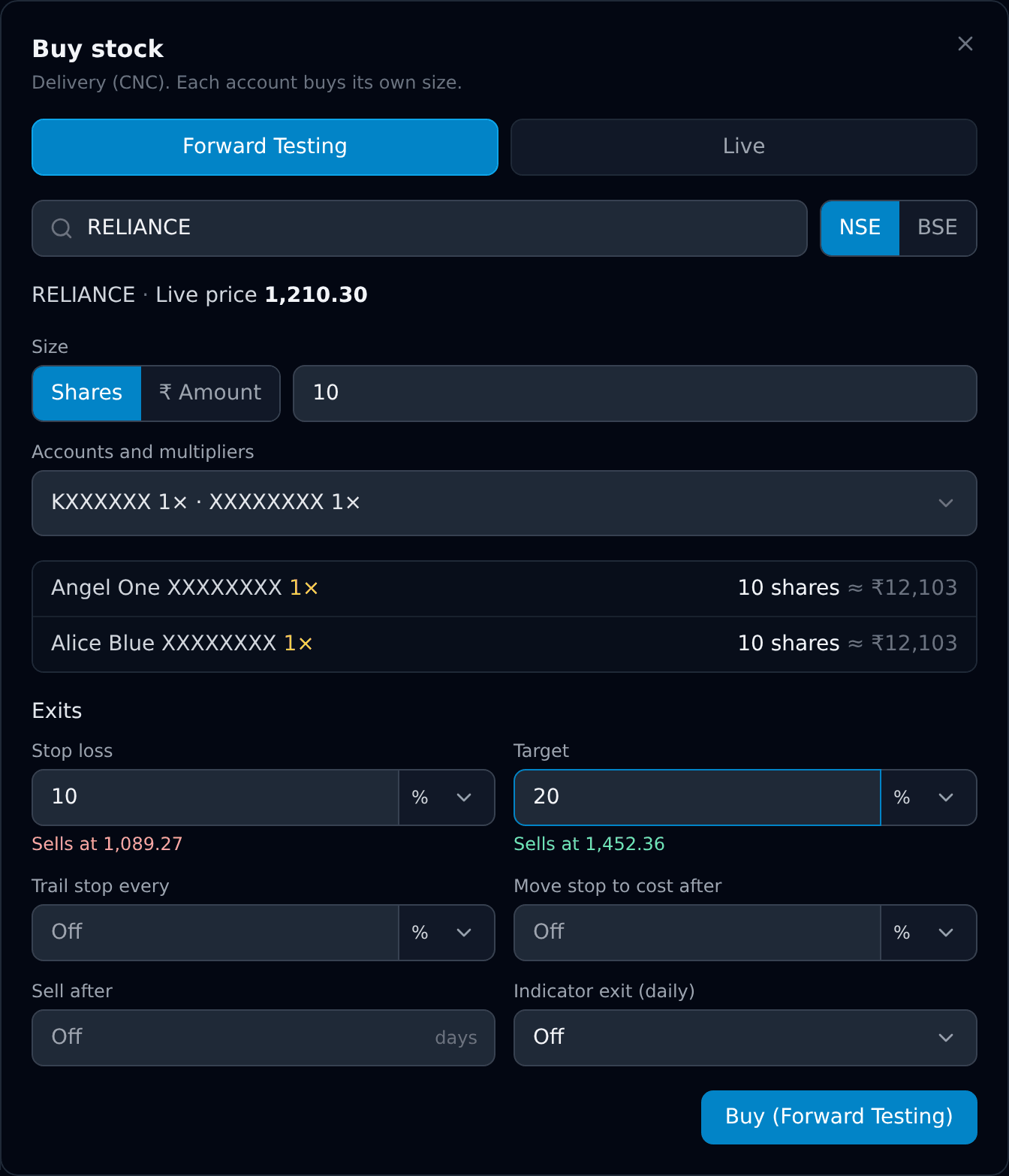
#Dashboard पर Buy stock दबाइए। Forward Testing या Live चुनिए। Stock search कीजिए और NSE या BSE चुनिए। Shares की संख्या डालिए, या ₹ Amount पर जाकर rupees डालिए।
Account list खोलिए और जिन accounts में खरीदना है उन पर tick कीजिए। हर tick किए account के पास उसका multiplier है; नीचे की list दिखाती है कि हर account असल में कितने shares खरीदेगा। Exits set कीजिए और Buy दबाइए। Manual buy के लिए कोई capital allocate नहीं करना होता: broker के अपने funds ही limit हैं।
Order market order होता है। अगर किसी account का broker उसे refuse करे, तो उस account का message दिखता है और बाकी accounts पर असर नहीं पड़ता।
हर holding पर exits
#हर holding पर stop loss, target, trailing stop, move-stop-to-cost, trading days में holding period और daily indicator exit लग सकते हैं। जो exit नहीं चाहिए उसका box खाली छोड़िए। Type करते समय dialog असली prices दिखाता है।
जो stocks आप खुद खरीदते या import करते हैं, उनमें हर box के बगल में unit चुनिए: stop loss और target %, points (₹ per share) या सीधे price में, जैसे ₹120 पर stop loss; move-stop-to-cost %, points या price में; trailing % या points में। AI Strategy Finder की strategies में % वाले exits ही रहते हैं, जैसे उनका backtest हुआ था।
उदाहरण देखिए: Rs 100 पर buy, 10% stop loss और हर 5% पर trailing। Stop Rs 90 से शुरू होता है। Price Rs 105 पर पहुँचा → stop Rs 95 पर जाता है। Price Rs 110 पर पहुँचा → stop Rs 100 पर जाता है। 5% के बाद move-stop-to-cost हो तो price Rs 105 पहुँचते ही stop Rs 100 पर चला जाता है।
“Sell after 20 days” trading days गिनता है, buy वाला दिन मिलाकर, weekends और holidays छोड़कर। वो sell closing auction list वाले stocks के लिए 15:14 पर और बाकी के लिए 15:29 पर जाता है। Daily indicator exit पूरे हुए दिनों पर check होता है और अगली सुबह open पर काम करता है।
किसी holding के exits बदलने के लिए उसकी row पर Edit दबाइए। Stop और target buy price से दोबारा निकाले जाते हैं।
पहले से मौजूद shares import और exit कीजिए
#Holdings खोलने या Refresh दबाने पर हर live account का demat पढ़ा जाता है। जिस stock को Terminal पहले से संभालता है, उस पर “Protected” दिखता है। जो stock किसी Rebalancer basket में है, वो भी दिखता है। Qty में broker के बताए कुल shares दिखते हैं। अगर कम shares sellable हैं, तो row में उनकी संख्या दिखती है; सिर्फ वही import या exit हो सकते हैं। जैसे 1 held और 0 sellable हो, तो stock दिखता रहेगा, लेकिन Exit button नहीं होगा।
पहले से रखे stocks Terminal में लाने के लिए Dashboard पर Buy stock के बगल में Import दबाइए। उसमें आपके demats के वो सारे stocks दिखते हैं जिन्हें Terminal अभी नहीं संभालता; जो चाहिए उन पर tick कीजिए, या Select all, और Import दबाइए। कुछ खरीदा या बेचा नहीं जाता, और कोई exit नहीं लगता: stocks Dashboard पर आ जाते हैं, और exits जब चाहें Edit से लगाइए।
हर stock पर Exit button है, चाहे उसे किसी ने भी खरीदा हो। ये market पर बेचता है: पहले वो shares जिन्हें Terminal नहीं संभालता, फिर Terminal की सबसे पुरानी holding। Rebalancer basket वाले shares यहाँ से कभी नहीं बिकते।
Finder की investing strategy चलाइए
#AI Strategy Finder में खरीदी हुई investing strategy पर Deploy दबाइए, या Strategies page पर उसकी ID paste कीजिए। Forward Testing या Live, हर account का capital और accounts चुनिए। हर account का capital वो amount × उसका multiplier होता है, और हर account का cash अलग होता है।
Strategy में आज जो stocks हैं, उन पर tick करके अगली entry पर खरीद सकते हैं, या सब खाली छोड़कर नए signals का इंतज़ार कर सकते हैं। Deploy करने से कोई order नहीं जाता। तैयार हों तो Resume दबाइए।
Strategy की खरीद 09:16 से 09:20 के बीच होती है। तब तक data या broker तैयार न हो तो उस दिन की खरीद skip होती है और आपको बताया जाता है। Pause buys सिर्फ नई खरीद रोकता है; रखे हुए stocks के exits चलते रहते हैं। “Exits & capital” से नई खरीद के exits और हर account का capital बदलता है।
कई accounts
#हर buy और हर strategy एक साथ कई accounts इस्तेमाल कर सकती है। हर account का अपना multiplier, अपना result और अपनी holdings होती हैं। Sizes कैसे निकलते हैं, ये Account multipliers page पर देखिए।
एक से ज़्यादा account हों तो Dashboard और Orders पर account filter मिलता है।
पैसा, profit और broker charges
#Manual buy सीधे आपके broker funds से होती है। Deploy की गई strategy उसे दिए capital से चलती है: खरीद से उसका cash घटता है और बिक्री से बढ़ता है। वो capital बदलने से आपके broker account में पैसा अंदर या बाहर नहीं जाता।
Terminal में profit fill prices से निकलता है, brokerage और taxes से पहले। उदाहरण देखिए: strategy के पास Rs 1200 हैं, वो Rs 100 पर 10 shares (Rs 1000) खरीदती है और सारे 10 Rs 110 (Rs 1100) पर बेचती है। उसका cash Rs 1300 और booked profit charges से पहले Rs 100 होता है। आखिरी amount broker के contract note में दिखता है, और छोटे trade पर charges बड़े हो सकते हैं।
Terminal क्या promise नहीं कर सकता?
#Stop loss या target एक market order है जो live price level पार करते ही जाता है। Gap या तेज़ market में fill level से खराब हो सकता है। Exits सिर्फ market खुला होने पर चलते हैं।
Strategy का backtest result भविष्य का promise नहीं है, और live fills backtest prices से बिल्कुल नहीं मिलेंगे।
Order में दिक्कत होने पर Emergency alerts
#Buy या sell fail हो, पूरा fill न हो, order का नतीजा साफ़ न हो या sell run बीच में रुक जाए, तो Telegram के Emergency bucket में alert आता है। Telegram link कीजिए और Emergency alerts चालू रखिए। Normal fills और stop-hit notice, failure alert से अलग हैं।
Alert में stock, portfolio या basket और broker account होता है। Automatic resubmission रुक जाता है; जिस order का नतीजा साफ़ नहीं है, वह broker के पास अभी भी open हो सकता है। दूसरा order लगाने से पहले Orders और broker order book देखिए। Forward Testing में Telegram alerts नहीं जाते।
Strategy Finder की strategy से या किसी holding के अपने exit से लगा order fail हो जाए, तो पाँच मिनट बाद एक बार और कोशिश होती है — broker से पक्का करने के बाद कि कुछ भी अभी open नहीं है या fill नहीं हो चुका। पहले alert में समय बताया जाता है, और दूसरे alert में नतीजा। आप ख़ुद जो order लगाते हैं, उसकी दोबारा कोशिश नहीं होती।
कुछ गलत लगे तो
#कोई stock Dashboard से गायब हो गया: वो बिक गया। Table के नीचे “Sold in the last 90 days” खोलिए, या वजह के लिए Logs देखिए, जैसे Target hit। ऊपर Live / Forward Testing और account filters भी देखिए।
Holding पर “Check broker” का मतलब है broker पर Terminal से कम shares दिख रहे हैं, इसलिए उसके exits रुके हैं। ऐसा तब होता है जब आपने उसे Terminal के बाहर बेचा हो। Orders पर “Check broker” वाले order का broker से जवाब साफ नहीं आया; Check with broker दबाइए। Terminal ऐसा order खुद दोबारा कभी नहीं भेजता।
कोई buy refuse हुई: वजह Orders पर दिखती है, जैसे कम funds या broker से logout। उसे ठीक कीजिए और फिर से खरीदिए। Resume पर universe prices incomplete दिखे तो message में ज़रूरी closing date और कुछ stocks के नाम होंगे। Market data update होने पर फिर Resume दबाइए। पहले से लगे exits चलते रहते हैं।
Exit पर “CDSL/TPIN authorisation missing” दिखे तो broker को उन shares के लिए आज का TPIN approval चाहिए। Broker app में approve कीजिए, या broker पर एक बार DDPI enable कर लीजिए ताकि exits बिना रुकावट हों।