Investing Tools
Equity Rebalancer: शुरुआत
तय गिनती के stocks बराबर-बराबर रखिए और हर हफ़्ते या महीने list बदलिए — एक click में.
एक click में पूरा basket बराबर
#Equity Rebalancer उन investors के लिए है जो तय गिनती के stocks बराबर-बराबर amount में रखते हैं और वह list हर हफ़्ते या हर महीने बदलते हैं. आप इस बार की stock list दीजिए; tool ख़ुद हिसाब लगाकर बता देता है कि क्या बेचना है और क्या ख़रीदना है, ताकि हर stock में फिर से बराबर amount हो जाए — और सारे orders एक साथ लगा देता है.
यह delivery के लिए shares ख़रीदता है — stocks आपके demat account में तब तक रहते हैं जब तक आप बेच न दें. यह intraday का tool नहीं है.
हाथ से करने में सबसे मुश्किल हिस्सा पैसे का है. पिछली बार का profit या loss सारे stocks में बाँटना पड़ता है, सिर्फ़ नए stocks में नहीं. यही हिसाब यह tool आपके लिए करता है.
यह कौन-सा औज़ार है और बाक़ी से कैसे अलग है?
#Bluechip Algos में सात औज़ार हैं. तीन signal से trades लगाते हैं, तीन हाथ से चलाने के लिए हैं, और एक stock portfolio सँभालता है. फ़र्क़ जल्दी समझने का सबसे आसान तरीक़ा यह पूछना है कि entry का फ़ैसला कौन करता है.
- Trade Scalper — हर trades का फ़ैसला आप करते हैं. intraday और scalping करने वालों के लिए हाथ से चलाने वाला औज़ार, जिसमें option वालों के लिए उन्नत नियंत्रण हैं.
- Trade Disc — फ़ैसला आपका, और उसके बाद बदलाव. Option traders के लिए वह terminal जो पहले से खुली position को बदलता है — किसी leg को दूसरे strike पर ले जाना, या उसकी quantity घटाना-बढ़ाना, एक ही click में.
- Trade Charts — फ़ैसला आपका, chart पर. Options सीधे candles से trade कीजिए — entry, stop loss और target lines हैं जिन्हें आप खींचकर बदलते हैं, और उसी chart पर patterns और indicators भी दिखते हैं.
- Trade Builder — Indicator फ़ैसला करते हैं. RSI, moving average, Supertrend, level और candle pattern — हिसाब platform के अंदर आधिकारिक candle पर होता है. यह index को पढ़ता है और order option में लगाता है.
- Trade Bots — घड़ी फ़ैसला करती है. आप समय देते हैं — 09:20 पर घुसो, 15:10 पर निकलो, इन दिनों में. Indicator की जगह समय पर बने straddle और strangle.
- Trade Bridge — फ़ैसला कोई और करता है. आपका signal किसी तीसरे स्रोत से आता है, जैसे TradingView. क्या trade करना है यह आप Trade Apps में तय करते हैं, और order आपके broker terminal में लगता है.
- Equity Rebalancer (यही) — आपकी stock list तय करती है, आपके schedule पर. तय गिनती के stocks बराबर amount में रखिए और हर हफ़्ते या महीने list बदलिए. यह हिसाब लगाकर बेचता-ख़रीदता है ताकि सब बराबर हो जाएँ, और intraday के बजाय delivery के shares लेता है.
किनके लिए ठीक है, और किनके लिए नहीं?
#आपके लिए ठीक है अगर आप पहले से कोई momentum या ranking तरीक़ा follow करते हैं जो हर बार नई stock list देता है, और आप उन्हें बराबर amount में रखते हैं.
आपके लिए ठीक नहीं है अगर आप एक-एक करके stocks चुनते हैं और अलग-अलग amount रखते हैं, या intraday trade करते हैं. उसी दिन ख़रीदने-बेचने वाले के लिए यहाँ कुछ नहीं है — उसके लिए Trade Scalper है.
यह नहीं बताता कि कौन से stocks ख़रीदें. List आपकी है. Tool सिर्फ़ हिसाब लगाता है और orders लगाता है.
शुरू करने से पहले क्या चाहिए?
#तीन चीज़ें:
- जुड़ा हुआ broker account (Settings → Brokers). Orders वहीं लगते हैं.
- जितना पैसा लगाना है, और कितने stocks रखने हैं वह गिनती.
- इस बार की आपकी stock list.
Basket बनाना
#एक basket यानी एक portfolio. New Basket दबाइए और तीन चीज़ें दीजिए: नाम, कितने stocks रखने हैं, और broker accounts और हर एक में कितना पैसा.
Accounts वाले box में शुरू में All accounts tick रहता है. एक amount टाइप कीजिए और वह हर tick किए account में चला जाता है; किसी account में अलग amount रखना हो तो उसी की line पर बदल दीजिए. Save करने से पहले total दिख जाता है.
एक से ज़्यादा basket भी चला सकते हैं — जैसे 10 stocks का एक momentum basket और अलग से 5 stocks का largecap basket — हर एक का अपना पैसा.
अगर इनमें से कुछ stocks आपके पास पहले से हैं, तो अगली screen पर वे दिख जाएँगे. जो इस basket के हैं उन पर tick कीजिए — वे उसी भाव पर अंदर आ जाते हैं जिस पर आपने ख़रीदे थे. कुछ ख़रीदा नहीं जाता, और जिन्हें आप छोड़ देते हैं उन्हें कोई हाथ नहीं लगाता. यह screen छोड़ भी सकते हैं और बाद में basket के अंदर से कर सकते हैं.
पैसे का हिसाब एक ही तरह चलता है, और दबाने से पहले उसी screen पर दिख जाता है: जो shares आप अंदर लाते हैं, वे आपके दिए capital में से ही जाते हैं. Rs 20,00,000 डाले और Rs 12,00,000 के shares लाए, तो Rs 8,00,000 cash बचता है. अगर shares आपके दिए capital से ज़्यादा के हुए, तो basket का capital उतना बढ़ा दिया जाता है — Rs 10,00,000 दिया और Rs 12,00,000 के shares लाए, तो basket Rs 12,00,000 का हो जाता है और cash कुछ नहीं बचता.
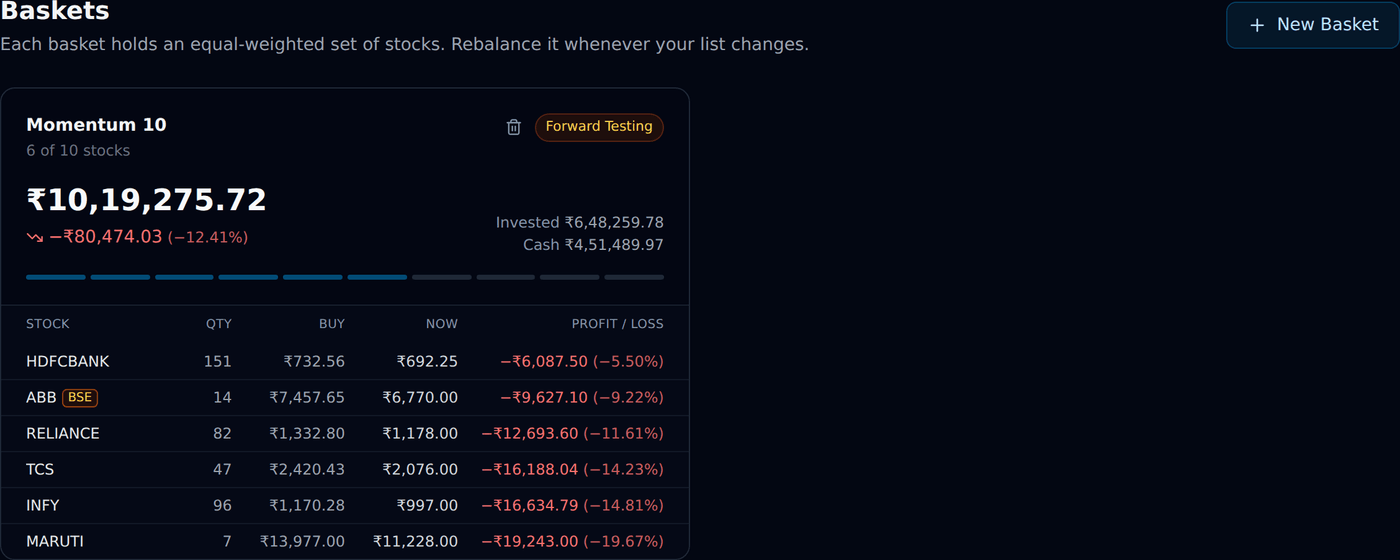
Stocks की गिनती इतनी अहम क्यों है?
#जो गिनती आप देते हैं, आपका पैसा हमेशा उसी से भाग होता है. यह सिर्फ़ एक limit नहीं है.
मान लीजिए basket 10 stocks का है और उसमें Rs 10,00,000 हैं. हर stock को Rs 1,00,000 मिलेंगे.
अब मान लीजिए इस महीने आपके screener से सिर्फ़ 8 नाम आए. Tool फिर भी 10 से ही भाग करेगा, तो उन 8 stocks को Rs 1,00,000 मिलेंगे और Rs 2,00,000 cash में पड़े रहेंगे. वह cash बेकार नहीं पड़ा है — वह उन दो stocks का इंतज़ार कर रहा है जो कम हैं. अगले महीने जब दो नए नाम आएँगे, वही पैसा उन्हें ख़रीदेगा.
अगर 8 से भाग होता, तो हर stock को Rs 1,25,000 मिलते, और अगले महीने नए नाम ख़रीदने के लिए पैसा ही नहीं बचता — कुछ बेचना पड़ता.
Stocks की गिनती basket के अंदर से कभी भी बदल सकते हैं. एक basket में ज़्यादा से ज़्यादा 50 stocks रख सकते हैं.
इस बार की stock list डालना
#Basket के नीचे इस बार की stock list के लिए एक box है. टाइप करना शुरू कीजिए, नीचे stock के नाम आने लगेंगे — list में से अपना चुन लीजिए, वह box में एक tag बन जाता है. आपकी list कहीं और रखी है तो पूरी एक साथ paste कर दीजिए; comma, नई line या space — तीनों चलते हैं.
यह box पूरी list है, कुछ जोड़ने की जगह नहीं. आपके पास जो stock है और इस list में नहीं है, उस पर Leaving लग जाता है और वह पूरा बिक जाएगा. जो stock पुरानी और नई दोनों list में है वह बस बना रहता है — उसे बेचकर दोबारा नहीं ख़रीदा जाता, सिर्फ़ जितने का फ़र्क़ है उतना ऊपर-नीचे किया जाता है. जो stock नया है वह उसी पैसे से ख़रीदा जाता है जो बेचने से आया.
इसी से छोटी list भी एक ही काम में हो जाती है. Basket दस stocks का है और इस महीने screener आठ नाम देता है, तो वही आठ टाइप कीजिए: जो दो नहीं हैं वे बिक जाते हैं, और जो छह बचे हैं वे adjust हो जाते हैं.
जो नाम है ही नहीं, वह box में लाल रंग में दिखता रहता है और नीचे नाम लेकर बता दिया जाता है. उस पर कभी trade नहीं होता. Spelling देख लीजिए — company उस नाम से listed हो सकती है जो आपको याद है उससे अलग.
NSE या BSE — हर stock के लिए आपकी पसंद. नीचे की list में एक stock हर उस exchange के लिए एक बार दिखता है जहाँ वह trade होता है, पहले NSE. NSE वाली row चुनिए तो वह NSE stock है; BSE लिखी row चुनिए तो वह BSE पर ही ख़रीदा, price किया और बेचा जाता है, और जहाँ भी दिखे उसके साथ छोटा BSE tag रहता है. Paste किया नाम NSE माना जाता है, जब तक आप उसे BSE:ABB की तरह न लिखें या company सिर्फ़ BSE पर listed न हो — तब वह अपने आप BSE stock बनकर जाता है. एक company की दोनों listing basket के लिए दो अलग stocks हैं, हर एक का अपना price और अपना stop loss और target.
Box हर बार ख़ाली शुरू होता है. जब तक ख़ाली है, कुछ नहीं बदलता. ख़ाली छोड़ दीजिए तो basket जैसा है वैसा ही रहता है.
Basket की screen पर क्या दिखता है?
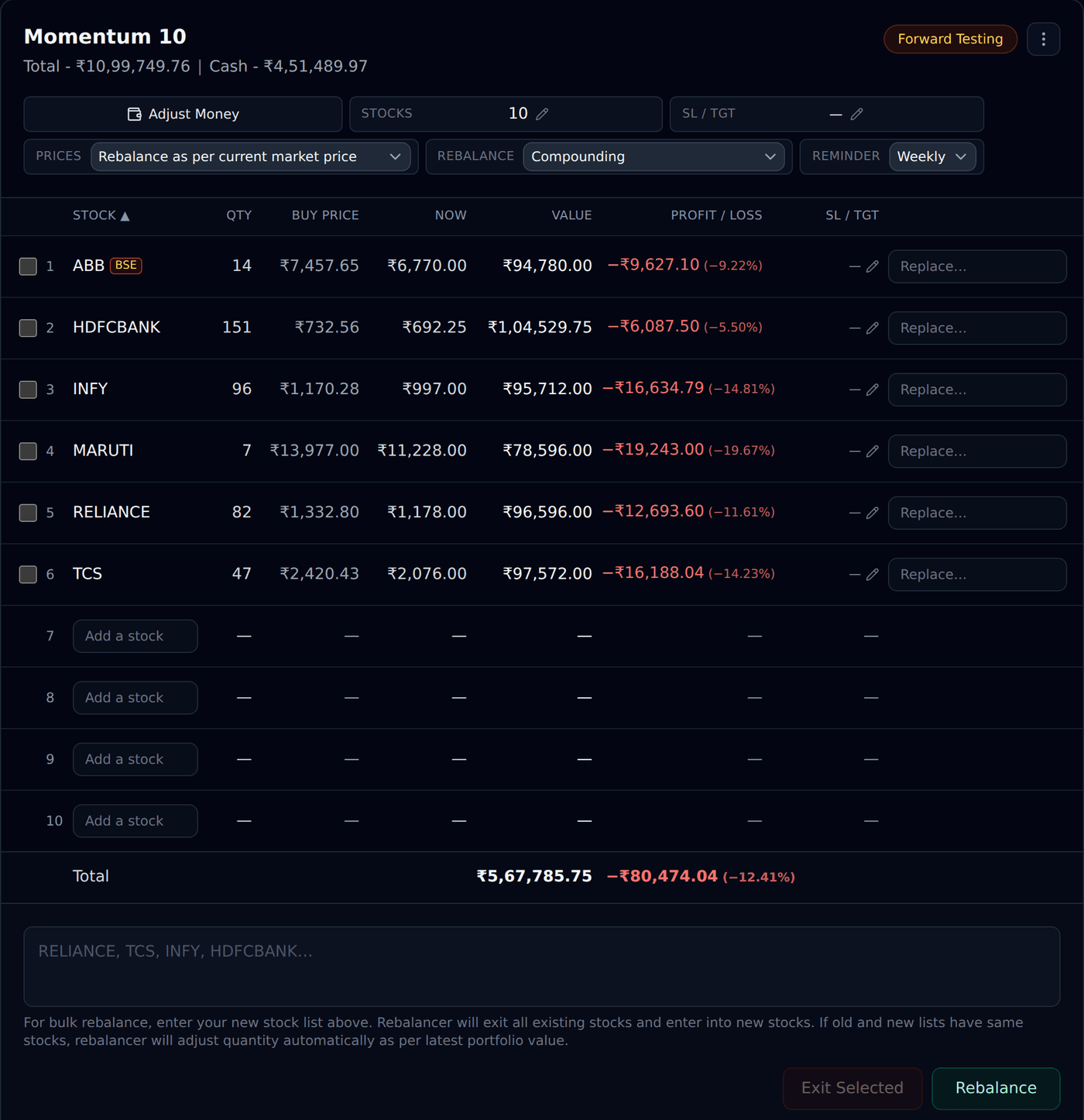
#हर stock की एक line है: Qty, औसतन जिस भाव पर ख़रीदा वह Buy price, अभी का भाव Now, अभी की value, और profit या loss रुपये और percent में. List के आख़िर में Total की line आती है, जैसे आपके broker के positions page पर आती है.
हर profit का हिसाब इससे लगता है कि stock आपको कितने का पड़ा, कल के closing से नहीं. Rs 732.91 पर ख़रीदा stock अभी Rs 731.00 पर है तो −0.26% दिखेगा.
अगर आपका basket एक से ज़्यादा broker account पर चल रहा है, तो ये lines सारे accounts जोड़कर दिखाती हैं. किसी एक account को अलग से देखना हो तो ऊपर वाले dropdown से चुन लीजिए.
List खुलती है A से Z के order में. किसी भी column के नाम पर — Qty, Buy price, Now, Value या Profit / loss — click कीजिए तो उसी से sort हो जाएगी, दोबारा click कीजिए तो उल्टा. Stocks जोड़ते या बदलते समय rows अपनी जगह से नहीं हिलतीं: नया stock नीचे ही रहता है जब तक rebalance उसे सचमुच ख़रीद न ले.
Stock बेचना, या एक की जगह दूसरा लाना
#दो अलग-अलग चीज़ें हैं, और जानबूझकर अलग रखी गई हैं.
Stocks बेचकर पैसा cash में रखना हो: हर stock के आगे वाला box tick कीजिए और Exit Selected दबाइए. वे तुरंत बिक जाते हैं, एक साथ. बाक़ी basket को हाथ नहीं लगाया जाता — जब तक आप rebalance न करें वह बराबरी से हटा रहेगा, और एक stock बेचने का मतलब यही होता है.
यही बेचना Position Book page पर भी है, जहाँ आपके सारे baskets एक साथ दिखते हैं. वहाँ जिन lines को चाहें tick कीजिए और Exit selected दबाइए, या किसी एक line पर Exit button दबाइए. Basket के अंदर वाला Exit Selected जो करता है, बिलकुल वही होता है — वही बिक्री, वही एक ही कोशिश, basket पर वही असर.
एक stock की जगह दूसरा लाना हो: उस stock की line पर Replace… field में नया stock चुनिए. अभी कुछ नहीं होता — नया stock पुराने के बग़ल में दिखता है, साथ में छोटा सा x भी, cancel करने के लिए. होता तब है जब आप Rebalance दबाते हैं.
Screen जो भी करने वाली है, button दबाने से पहले वापस लिया जा सकता है. Leaving का निशान हो, replacement हो, या आपका डाला हुआ stock — हर एक पर x है.
Stop loss और target लगाना
#हर stock की line पर SL / TGT column है, जिसमें वे दो prices दिखती हैं जिन पर वह stock बिक जाएगा — जैसे 90 / 110 — और बग़ल में बदलने के लिए एक pencil. इनमें से कोई एक price आ गई तो वह stock बिक जाता है और पैसा आपके basket में cash बनकर रहता है — वही जो Exit Selected करता है, बस अपने आप.
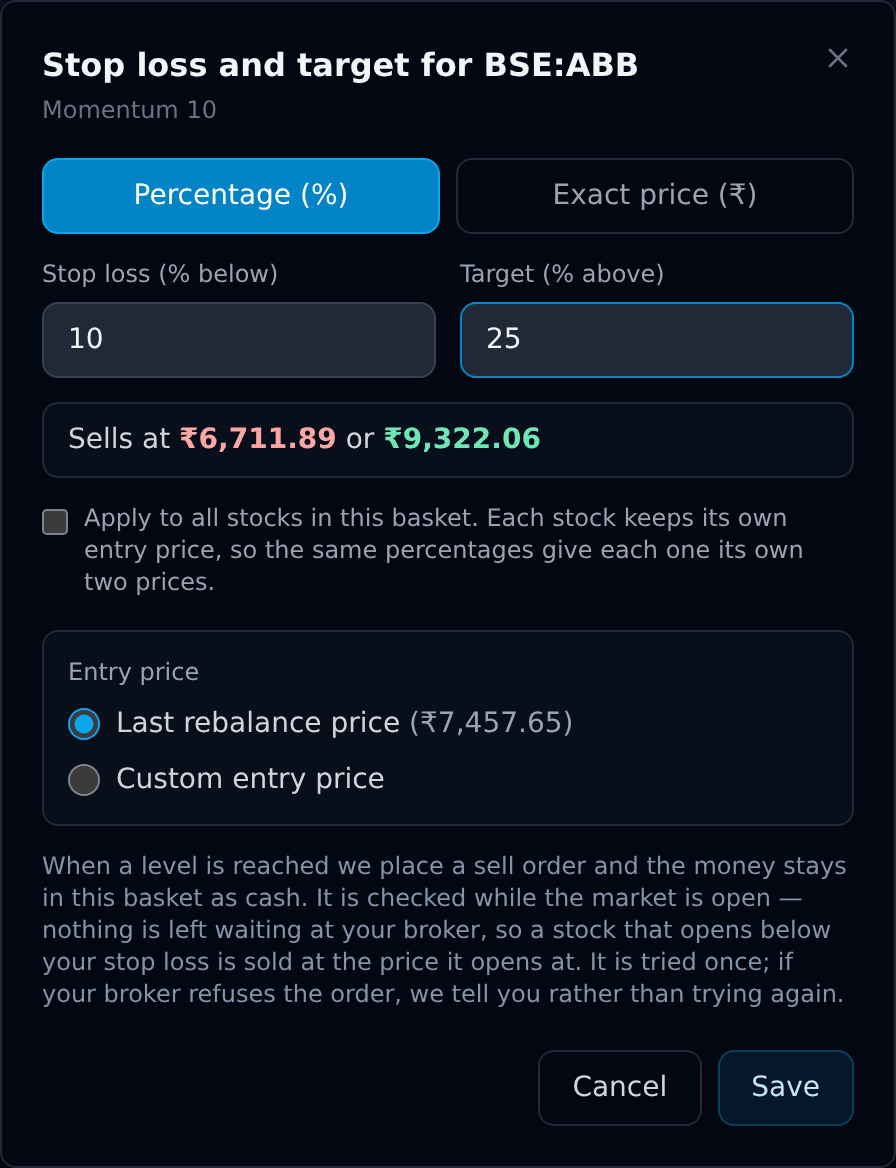
Pencil दबाइए, एक छोटा सा box खुलेगा. उसमें stop loss और target डालिए. शुरू में ये percentage में होते हैं, जो ज़्यादातर लोगों के मन में होता है — 10% नीचे और 25% ऊपर — और चाहें तो exact price पर switch करके सीधे number भी डाल सकते हैं.
इन दोनों boxes के नीचे वह price दिखती है जिससे नाप होता है: Entry Price: Last Rebalance, साथ में price भी. यह वही price है जिस पर पिछली बार rebalance में वह stock trade हुआ या जिस भाव पर गिना गया. आपका भाव अलग है और वही लगाना है, तो Custom entry price चुनकर अपना number डाल दीजिए.
उदाहरण देखिए. Entry price Rs 100 है, आपने stop loss 10% और target 25% रखा. टाइप करते ही box में दिखता है Sells at Rs 90 or Rs 125, और column में फिर 90 / 125 पढ़ने को मिलता है.
एक ही बार में सारे stocks पर वही levels लगाने हों तो Apply to all stocks in this basket पर tick कीजिए. हर stock की अपनी entry price बनी रहती है, इसलिए वही 10% Rs 100 वाले stock का stop Rs 90 पर और Rs 2,000 वाले stock का stop Rs 1,800 पर रखता है. यह tick सिर्फ़ percentage के साथ मिलता है — exact price एक ही stock की बात होती है.
पूरे basket के अपने levels भी हैं, ऊपर बाक़ी settings के पास: Basket SL/TGT. ये इस बात से नापे जाते हैं कि basket कितने का है, और level आते ही उस broker account के सारे stocks बिक जाते हैं. Basket एक से ज़्यादा accounts पर चल रहा हो तो वही percentage हर account पर अलग-अलग, उसकी अपनी value पर लगता है — इसलिए एक account stop out हो सकता है और दूसरा चलता रह सकता है.
जो पहले आ जाए, वही चलता है. किसी stock का अपना stop loss उसे अकेले बेच सकता है; और अगर पूरा basket अपने stop loss तक गिर जाए, तो उस account का सब कुछ चला जाता है.
यह stop loss क्या कर सकता है और क्या नहीं?
#इस पर भरोसा करने से पहले यह पढ़ लीजिए.
Broker के पास कुछ भी रखा नहीं रहता. आपके demat account में कोई stop order pending नहीं होता. हम price देखते रहते हैं और आपका level आते ही sell order लगाते हैं, इसलिए यह market खुले रहने के दौरान काम करता है.
Gap आपके stop के नीचे खुल सकता है. कोई stock Rs 95 पर बंद हुआ, आपका stop Rs 90 पर था, और अगली सुबह वह Rs 80 पर खुला — तो वह क़रीब Rs 80 पर ही बिकेगा, आपके stop price पर नहीं. Exchange पर रखे बिना हर stop loss ऐसा ही होता है, और इसीलिए stop नुक़सान की एक हद है, कोई वादा नहीं.
पाँच मिनट बाद एक और कोशिश. अगर sell fail हो जाए, तो हम आपको Telegram पर बताते हैं और पाँच मिनट बाद एक बार और कोशिश करते हैं — लेकिन पहले broker से पक्का कर लेते हैं कि पहला order अभी भी open नहीं है या fill नहीं हो चुका, और shares आपके demat में अभी भी हैं. नतीजे के साथ आपको दूसरा alert आता है. जहाँ इंतज़ार से कुछ नहीं बदलता — funds कम हों, stock trading के लिए blocked हो, या broker आपका static IP न माने — वहाँ दोबारा कोशिश नहीं होती, और market बंद होने से पहले के आख़िरी पाँच मिनट में भी नहीं. दूसरी कोशिश के बाद कुछ नहीं भेजा जाता: Orders page देखिए और stock अभी भी हो तो ख़ुद बेच दीजिए.
Buy या sell fail हो, पूरा fill न हो, order का नतीजा साफ़ न हो या sell run बीच में रुक जाए, तो Telegram के Emergency bucket में alert आता है। Telegram link कीजिए और Emergency alerts चालू रखिए। Normal fills और stop-hit notice, failure alert से अलग हैं। Alert में stock, portfolio या basket और broker account होता है। Automatic resubmission रुक जाता है; जिस order का नतीजा साफ़ नहीं है, वह broker के पास अभी भी open हो सकता है। दूसरा order लगाने से पहले Orders और broker order book देखिए। Forward Testing में Telegram alerts नहीं जाते।
Rebalance करने पर यह फिर से set हो जाता है. Rebalance के बाद हर stock की entry price वही बन जाती है जिस पर वह अभी trade हुआ, इसलिए आपके percentage पिछले महीने की prices पर अटके नहीं रहते.
पैसा डालने या निकालने से basket वाले levels नहीं छिड़ते: जिस value से नाप होता है वह भी उतनी ही बढ़ या घट जाती है, इसलिए Rs 1,00,000 डालना कभी Rs 1,00,000 का profit नहीं समझा जाता.
Profit दोबारा लगाना, या तय रक़म लगाना
#Reminder के बग़ल में एक setting है जो तय करती है कि हर rebalance basket का कितना हिस्सा invest करे. इसमें दो विकल्प हैं, और नया basket पहले वाले से शुरू होता है.
Compounding — profit दोबारा लगाइए. हर rebalance basket की पूरी value को भाग करता है, तो पिछली बार का profit भी बाक़ी पैसे के साथ दोबारा काम पर लग जाता है. ज़्यादातर लोग यही चाहते हैं, और tool अब तक यही करता आया है.
No compounding — तय रक़म लगाइए. रक़म आप देते हैं, और हर rebalance उसी को भाग करता है. आपका profit दोबारा नहीं लगता: वह basket में cash बनकर जमा होता रहता है, और जब चाहें Add / Remove Money से निकाल लीजिए.
यह रक़म setting के नीचे दिखती रहती है, और अपना ध्यान ख़ुद रखती है: शुरू में वही होती है जितने से आपने account खोला था, और जब भी आप Add / Remove Money से पैसा डालते या निकालते हैं, यह उतनी ही बदल जाती है. अलग से कुछ सँभालना नहीं पड़ता — जितना पैसा आपने डाला है, उतना ही invest होता है.
उदाहरण देखिए — 10 stocks का basket आपने Rs 10,00,000 से खोला. महीने भर में वह Rs 10,40,000 का हो गया. Compounding पर अगला rebalance हर stock को Rs 1,04,000 देगा. दूसरी setting पर हर stock को Rs 1,00,000 ही देगा और Rs 40,000 profit cash में छोड़ देगा. ऐसा एक महीना और बीते तो Rs 80,000 आपके लिए पड़े रहेंगे.
आपका basket एक से ज़्यादा broker account पर चल रहा हो तो हर एक की अपनी रक़म होती है, क्योंकि हर account stocks को अपने साइज़ में रखता है.
Basket नीचे चल रहा हो तो जितना सचमुच है उतना ही लगाता है — जो पैसा अब है ही नहीं उससे ख़रीदने की कोशिश कभी नहीं करेगा.
Stocks के ऊपर वाली line हमेशा बताती है कि कौन सी रक़म भाग हो रही है, और कितना profit रोका गया है — तो basket में पड़ा cash कभी उलझन नहीं बनता.
पैसा डालना या निकालना
#Basket के ऊपर Add / Remove Money का इस्तेमाल तब कीजिए जब आप पैसा डालें या निकालें — bonus, कुछ बचत, या कोई ज़रूरत की निकासी.
पैसा हमेशा किसी broker account में जाता है, पूरे basket में नहीं — क्योंकि आपका broker cash को दूसरे demat account में नहीं भेज सकता. तो पहले account चुनिए (शुरू में सारे चुने रहते हैं), एक amount टाइप कीजिए जो हर एक में जाएगा, और किसी account में अलग रखना हो तो उसी की line पर बदल दीजिए.
मान लीजिए आपके दो accounts हैं और आपने Rs 50,000 टाइप किया: यानी हर एक में Rs 50,000 — कुल Rs 1,00,000. Save करने से पहले total दिख जाता है, तो बाद में हैरानी नहीं होती.
वह सीधे उस account के cash में चला जाता है, और अगला rebalance उसे ख़ुद ही उसी account के stocks में बाँट देता है. जो basket compound नहीं करता, उसकी invest होने वाली रक़म भी इसी पैसे के साथ बदलती है — Rs 40,000 डालिए तो अगले rebalance से basket Rs 40,000 ज़्यादा invest करेगा. हर डाला और निकाला हुआ पैसा नीचे लिखा रहता है, तो पैसा कहाँ से आया यह हमेशा दिखता है.
निकाल उतना ही सकते हैं जितना cash उस account में सचमुच पड़ा है — बाक़ी पैसा stocks में लगा हुआ है. ज़्यादा माँगेंगे तो tool बता देता है और account का नाम भी लेता है.
एक ही basket को कई broker accounts पर चलाना
#एक basket एक ही समय पर एक से ज़्यादा broker account पर trade कर सकता है. उसकी stock list एक ही रहती है और stocks की गिनती भी एक ही, और हर account उन्हीं stocks को अपने साइज़ में, अपने पैसे से रखता है.
उदाहरण देखिए. आपके basket में 10 stocks हैं. एक account में Rs 5,00,000 हैं, दूसरे में Rs 1,00,000. दोनों वही दस नाम रखते हैं: पहला हर stock में Rs 50,000 डालता है, दूसरा Rs 10,000. List एक, size दो.
Rebalance दबाने पर orders सारे accounts पर एक साथ लगते हैं. उस दिन कोई एक broker connected न हो, तो बाक़ी accounts फिर भी trade करते हैं और जो नहीं कर सका उसका नाम और वजह लिख दी जाती है — बाक़ी कुछ नहीं रुकता.
Basket के ऊपर वाला dropdown All accounts — सारे accounts जोड़कर — और किसी एक account के बीच बदलता है. एक ही account हो तो वह dropdown आता ही नहीं, और screen वैसी ही रहती है जैसी हमेशा थी.
पैसा कभी एक account से दूसरे में नहीं जाता. Broker cash या shares दूसरे demat account में नहीं भेज सकता, इसलिए हर account हमेशा उसी पैसे से size होता है जो आपने उसमें डाला. इसीलिए पैसा भी account के हिसाब से डाला जाता है.
Basket से कोई account हटाने पर कुछ बिकता नहीं. Shares उसी broker account में रहते हैं; app बस उन्हें गिनना बंद कर देता है. बेचना हो तो पहले बेच लीजिए.
एक example देखिए
#पिछले महीने आपने 10-stock वाले basket में 8 stocks Rs 1,00,000 के हिसाब से ख़रीदे, तो Rs 8,00,000 लगे और Rs 2,00,000 cash में रहे. महीने भर में वे 8 stocks बढ़कर Rs 8,40,000 हो गए — यानी Rs 40,000 का profit.
इस महीने आपकी list में 10 नाम हैं: वही 8 और 2 नए.
अब आपके basket में stocks के Rs 8,40,000 और cash के Rs 2,00,000 — कुल Rs 10,40,000. 10 से भाग कीजिए तो हर stock में Rs 1,04,000 होना चाहिए.
तो जो 8 stocks पहले से हैं, हर एक Rs 1,05,000 से Rs 1,04,000 पर लाया जाता है — कोई थोड़ा कम किया जाता है, किसी में थोड़ा और ख़रीदा जाता है, यह इस पर है कि कौन कितना चला — और 2 नए stocks उसी इंतज़ार करते cash से Rs 1,04,000 के हिसाब से ख़रीदे जाते हैं.
ध्यान दीजिए, Rs 40,000 का profit सिर्फ़ नए stocks में नहीं गया. वह दसों में बँटा. Rebalancing का पूरा मतलब यही है.
Order लगने से पहले जाँच
#कोई Preview button नहीं है. आप list बदलते ही tool ख़ुद दोबारा हिसाब लगा लेता है — अभी-अभी किए बदलाव का नतीजा देखने के लिए एक और button दबाना बेमतलब क़दम होता.
नीचे वाला button दबाने तक कोई order नहीं लगता. Basket ख़ाली हो तो उस पर Place order लिखा होता है, कुछ रखा हो तो Rebalance. तब तक आप list बदलते रह सकते हैं.
उसे दबाने पर भी कुछ नहीं भेजा जाता. पहले आपको दिखता है कि होने क्या जा रहा है — कौन से stocks बिकेंगे, कौन से ख़रीदे जाएँगे, हर एक के कितने shares, और आपके cash पर उसका क्या असर होगा — और उसी screen पर Place orders दबाने से ही orders जाते हैं. हर line बताती है कि वह किस तरह का trade है, तो पूरा stock बेचना और जिसे रखना है उसमें से थोड़े shares कम करना — ये दोनों कभी आपस में नहीं उलझते.
आप चाहे कुछ ही stocks बदलें, rebalance हर stock का होता है, ताकि सबका weight फिर बराबर हो जाए — confirmation की screen पर भी यही लिखा आता है, इसीलिए वहाँ वे stocks भी दिख सकते हैं जिन्हें आपने छुआ तक नहीं.
Shares पूरे ही ख़रीदे जा सकते हैं, तो गिनती नीचे की तरफ़ round होती है और थोड़ा-सा बचा हुआ पैसा आपके cash में रह जाता है. किसी stock का एक share ही slot से महँगा हो, तो tool चुपचाप छोड़ने के बजाय बता देता है.
Orders लगाने पर क्या होता है?
#जो stocks list से बाहर हो रहे हैं वे पहले बेचे जाते हैं, साथ में जिनमें कमी करनी है वे भी. उसके बाद ख़रीद होती है, उसी पैसे से जो बेचने पर सचमुच आया.
आप stock दर stock होते हुए देख सकते हैं. कोई एक stock न हो पाए — broker मना कर दे, या उसका price न मिले — तो बाक़ी चलते रहते हैं और उस एक का कारण लिख दिया जाता है. उन्हें आप एक ही tap में दोबारा लगा सकते हैं — अगला हिस्सा देखिए.
बेचने पर सोचे से कम पैसा आए तो ख़रीद उसी हिसाब से घटा दी जाती है, ताकि हर stock बराबर रहे — ऐसा न हो कि पहले कुछ पूरे ख़रीद लिए और बाद वालों के लिए पैसा ख़त्म.
जब कुछ stocks नहीं हो पाते
#सबसे आम वजह पैसा है: उस account में उतना पैसा न हो तो broker order मना कर देता है. हर stock के आगे कारण दिखता है, सीधी भाषा में — broker के code में नहीं.
उन stocks का पैसा न खोता है, न बाक़ी stocks में बँट जाता है. Basket हमेशा आपके तय किए हुए stock count से ही बाँटता है. इसलिए पाँच में से तीन हो गए तो वे तीनों basket का पाँचवाँ-पाँचवाँ हिस्सा रखते हैं, और बाक़ी पैसा cash में पड़ा रहता है — उन दो के इंतज़ार में.
पूरे हुए run पर Try failed stocks again दबाइए, वे दोबारा लग जाते हैं. अपनी stock list फिर से लिखने की ज़रूरत नहीं.
कुछ भी लगाने से पहले यह आपके broker से पूछ लेता है. अगर उनमें से कोई order अब भी broker के पास भरने के इंतज़ार में पड़ा है, तो कुछ नहीं लगता और उस stock का नाम बता दिया जाता है — वरना वह दो बार ख़रीदा जा सकता था. उसके पूरा होने का इंतज़ार कीजिए, या broker के पास से cancel कीजिए, फिर दोबारा कोशिश कीजिए.
वजह पैसा थी तो पहले basket में पैसा डालिए, नहीं तो वही मनाही दोबारा आएगी.
गिनती किन prices से निकलती है?
#हर basket में एक dropdown है, दो choice के साथ: Rebalance as per current market price, या Rebalance as per yesterday's closing price. बहुत लोग backtest किए तरीक़े से चलते हैं और कल के close पर size तय करते हैं, इसलिए दोनों दिए हैं.
इससे सिर्फ़ गिनती तय होती है. आप कोई भी चुनें, orders हमेशा अभी के market price पर ही लगते हैं — कल का close एक number है जिससे हिसाब लगा सकते हैं, वह price नहीं जिस पर अब भी ख़रीद सकें.
Reminders
#Basket को हर हफ़्ते या हर महीने याद दिलाने के लिए set कर सकते हैं. जब समय होगा, basket पर Rebalance due का निशान दिखेगा, और Telegram जोड़ा है तो message भी आएगा.
Reminder कभी trade नहीं करता. वह सिर्फ़ बताता है कि समय हो गया. इस बार की list आप ही डालते हैं और plan भी आप ही देखते हैं.
Broker के पास वह न हो जो basket कहता है
#Basket अपना हिसाब ख़ुद रखता है कि उसमें क्या है, और सारा काम उसी हिसाब से करता है. हर गिनती से पहले वह आपके broker को नहीं पढ़ता.
इसलिए आपने broker terminal में कोई stock बेच दिया, तो basket को पता नहीं चलता. वह ख़ुद जाँचता है और आपको बता देता है. Basket खोलते ही ऊपर एक line दिखेगी अगर broker के पास किसी stock की गिनती आपके baskets के हिसाब से कम है — जैसे "आपके baskets में इस account पर 200 Reliance दर्ज हैं, पर broker 100 दिखा रहा है". वही चेतावनी Rebalance button के ऊपर भी आती है, क्योंकि असल फ़र्क़ वहीं पड़ता है: plan आपके basket की पूरी क़ीमत को stocks की गिनती से बाँटता है, तो जो shares सचमुच हैं ही नहीं वे plan के हर stock को बड़ा कर देते हैं, सिर्फ़ उस एक को नहीं.
यह कभी किसी एक basket को ग़लत नहीं ठहराता, और ख़ुद से कुछ ठीक भी नहीं करता. आपका broker पूरे demat account के लिए हर stock की एक ही गिनती देता है, तो अगर आपके दो baskets में वही stock है, उन numbers से यह नहीं कहा जा सकता कि कौन सा basket पुराना पड़ा है — यह सिर्फ़ आप जानते हैं.
Broker के पास basket के हिसाब से ज़्यादा होना सामान्य है, और उसकी चेतावनी नहीं मिलेगी. वे आपके अपने shares हैं — कोई दूसरा basket, या कोई long-term holding जिसे आप छूना नहीं चाहते. दिक़्क़त सिर्फ़ कम होने में है.
अभी-अभी ख़रीदे shares कम नहीं गिने जाते. Delivery की ख़रीद broker की holdings में settle होने के बाद, अगले working day पहुँचती है, इसलिए हाल की ख़रीद जाँच से बाहर रखी जाती है, ग़ायब बताई नहीं जाती.
ठीक करने के लिए basket में ऊपर Import Stocks दबाइए. यह हर stock को तीन तरह से दिखाता है — इस basket में कितने दर्ज हैं, आपके सारे baskets में कितने, और broker के पास कितने — और numbers मिलाने देता है. शुरू करने से पहले से ही portfolio है, तो उसी box से उन stocks को basket में ले आइए.
Basket ख़ाली करना, या मिटाना
#Basket के अंदर ऊपर दाईं तरफ़ ⋮ menu में दो चीज़ें हैं. Empty this basket उसके stocks, पैसे का हिसाब और पुराने rebalances मिटा देता है और cash शून्य कर देता है — basket ख़ुद अपने नाम और settings के साथ बना रहता है. Delete basket उसे पूरा हटा देता है; dashboard पर उसके card के bin icon से भी मिटाया जा सकता है.
इनमें से कोई भी कुछ बेचता नहीं. आपके shares आपके broker account में जैसे हैं वैसे ही रहते हैं — app बस उनका हिसाब रखना बंद कर देता है. Stocks बिकवाने हों तो पहले उन्हें tick करके Exit Selected दबाइए.
दोनों पहले पूछते हैं, और basket में अब भी stocks हों तो दोबारा बता देते हैं.
यह क्या नहीं कर सकता?
#साफ़-साफ़, ताकि बाद में कोई surprise न हो:
- यह stocks नहीं चुनता. List पूरी तरह आपकी है.
- यह NSE और BSE cash stocks सँभालता है — सिर्फ़ delivery. Futures, options या intraday नहीं.
- यह profit का वादा नहीं कर सकता. Rebalancing holdings को बराबर रखने का तरीक़ा है; यह अपने आप में पैसा बनाने का तरीक़ा नहीं है.
- यह share का हिस्सा नहीं ख़रीद सकता, इसलिए amount कभी रुपये तक बिलकुल सही नहीं होते.
- आपने broker terminal में जो trades किए हैं वे इसे पता नहीं होते, जब तक आप broker से मिलान करके numbers ठीक न कर दें.
- मना हुआ order यह दोबारा नहीं लगाता. Broker मना कर दे तो आपको बता दिया जाता है और आगे क्या करना है यह आप तय करते हैं.
कुछ ठीक न लगे तो
#जो देखना चाहिए, इसी क्रम में:
- List box में कोई नाम लाल दिखे — उस नाम का कोई stock है ही नहीं, इसलिए वह शामिल नहीं हुआ. Spelling देख लीजिए; कुछ companies उस नाम से listed हैं जिसकी आप उम्मीद नहीं करते.
- "कोई live price नहीं" — market बंद हो सकता है, या उस stock में अभी trading न हो रही हो. Rebalance के लिए basket के हर stock का price चाहिए.
- कोई stock नहीं हो पाया — कारण उसी line पर लिखा है. Funds की वजह से मना हुआ मतलब उस समय आपके broker के पास पूरा पैसा नहीं था.
- Numbers आपके broker से नहीं मिल रहे — Import Stocks दबाइए, और app के बाहर trade किया है तो numbers मिला लीजिए.
- Cash उम्मीद से ज़्यादा दिख रहा है — देखिए कितने slots ख़ाली हैं. हर ख़ाली slot अपने हिस्से का पैसा cash में रखता है.