Common Platform
Analytics
पुराना performance, metrics, charts, trade details और CSV download.
एक नज़र में
#Analytics में पुराना performance, पूरे metrics और leg तक की details देख और download कर सकते हैं.
अभी Analytics में All Products, Trade Bridge, Trade Bots, Trade Builder, Trade Scalper और Equity Rebalancer आते हैं. Trade Disc की trades Orders और Positions में दर्ज होती हैं; Analytics पर Trade Disc का filter अभी नहीं है.
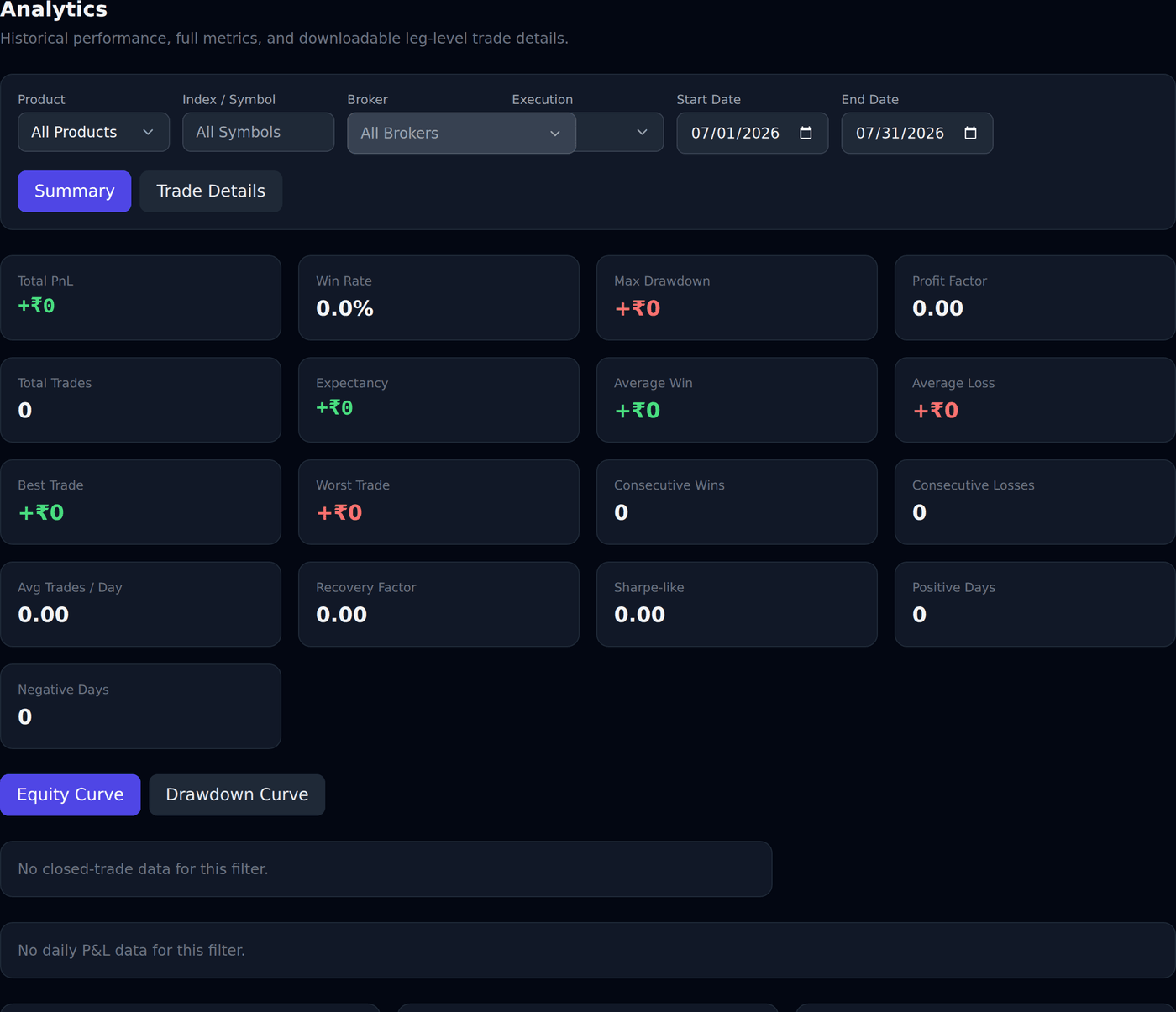
Product का filter
#Product में All Products, Trade Bridge, Trade Bots, Trade Builder, Trade Scalper या Equity Rebalancer चुना जा सकता है.
किसी app के menu से Analytics खोलिए तो page पते से ही वह product चुन लेता है, जैसे /analytics?product=trade_bridge. Apps आपस में मिलाने हों तो Product बदल दीजिए.
तारीख़ का default दायरा
#आम तौर पर Analytics क़रीब पिछले 30 दिन से आज तक दिखाता है.
दायरा घटाना या बढ़ाना हो तो Start Date और End Date बदल दीजिए. एक example — सिर्फ़ आज का हिसाब देखना है तो दोनों में आज की तारीख़ रख दीजिए.
Strategy Name का filter
#Strategy Name सिर्फ़ अपने आप चलने वाले products में दिखता है, जैसे Trade Bridge, Trade Bots और Trade Builder.
किसी एक strategy का ही हिसाब देखना हो तो उसे चुन लीजिए. Product में All Products, Trade Scalper या Equity Rebalancer हो तो यह dropdown दिखता ही नहीं.
Signal का filter
#Trade Bridge, Trade Bots या Trade Builder में strategy चुनने के बाद Signal दिखने लगता है.
Trade Bridge और Trade Builder में signal Long या Short तरह के होते हैं. Trade Bots में signal उसी bot का time वाला signal होता है.
Index / Symbol का filter
#Index / Symbol trades को symbol के हिसाब से छाँटता है.
Trade Scalper और All Products में यह लिखने वाला box है, जहाँ NIFTY जैसा symbol लिख सकते हैं. Trade Bridge, Trade Bots और Trade Builder में यह dropdown है, जो save की हुई strategies के symbols से बनता है.
Broker का filter
#Broker का filter हर broker account का performance अलग करके दिखाता है.
एक से ज़्यादा broker accounts हों तो इसे लगाइए. एक example — अपना account चुन लीजिए, तो और की trades हट जाएँगी.
Execution का filter
#Execution में All, Live या Forward Testing चुना जा सकता है.
असली broker trades का हिसाब देखना हो तो Live लीजिए. Forward Testing वाली rows देखनी हों तो Forward Testing.
Summary और Trade Details
#Summary में metrics, charts और breakdowns दिखते हैं.
Trade Details में एक-एक trade और leg की rows, क्रम बदलने के controls, page का size, page बदलना और CSV download — सब मिलता है.
Demo की झलक
#Login किए बिना, जहाँ preview की सुविधा है वहाँ Analytics Trade Bridge और Trade Bots की demo rows दिखा सकता है.
Demo का data सिर्फ़ report समझने के लिए है. यह आपका असली इतिहास नहीं है.
Total PnL
#Total PnL आपके लगाए filters पर कुल profit या loss है.
एक आसान example — एक BUY trade Rs 100 पर entry हुई और Rs 130 पर exit, तो Qty 1 पर Rs 30 का profit. दूसरी trade में Rs 10 का loss हुआ. तो charges जोड़ने से पहले Total PnL Rs 20 हुआ.
Win Rate
#Win Rate बताता है कि कितने percentage trades profit में बंद हुईं.
एक example — 10 में से 6 trades profit वाली हैं तो Win Rate 60% है. अकेला ऊँचा Win Rate काफ़ी नहीं होता; एक बड़ा loss भी Total PnL गिरा सकता है.
Max Drawdown
#Max Drawdown बताता है कि चुने हुए time में पिछली सबसे ऊँची जगह से सबसे बड़ी गिरावट कितनी थी.
एक example — आपका चलता हुआ profit Rs 5,000 तक पहुँचा और बाद में Rs 3,500 पर आ गया, तो उस ऊँचाई से गिरावट Rs 1,500 हुई.
Profit Factor
#Profit Factor जीती हुई trades के कुल profit को हारी हुई trades के कुल loss से मिलाकर दिखाता है.
एक example — जीतने वालों ने Rs 3,000 कमाए और हारने वालों ने Rs 1,500 गँवाए, तो Profit Factor 2.00 है. 1 से ऊपर मतलब कुल profit कुल loss से ज़्यादा है.
Total Trades
#Total Trades चुनी हुई report में कितनी trades आईं, उसकी गिनती है.
अपने आप चलने वाले tools में एक trade में कई legs हो सकती हैं. एक-एक leg की details Trade Details में मिलती हैं.
Expectancy
#Expectancy बताता है कि इस data से हर trade पर औसतन क्या निकलता है.
एक example — 10 trades ने मिलकर Rs 1,000 कमाए, तो charges जोड़ने से पहले expectancy क़रीब Rs 100 प्रति trade है.
Average Win और Average Loss
#Average Win जीती हुई trades का average profit है. Average Loss हारी हुई trades का average loss.
एक example — 5 जीतने वालों ने कुल Rs 2,500 कमाए तो Average Win Rs 500. 5 हारने वालों ने कुल Rs 1,500 गँवाए तो Average Loss Rs 300.
Best Trade और Worst Trade
#Best Trade सबसे बड़े profit वाली trade है. Worst Trade इस data में सबसे बड़े loss वाली.
इनसे देख लीजिए कि कहीं कोई एक अजीब सी trade पूरी report पर भारी तो नहीं पड़ रही.
लगातार जीत और लगातार हार
#Consecutive Wins सबसे लंबी जीत की लड़ी दिखाता है. Consecutive Losses सबसे लंबी हार की.
एक example — loss, loss, loss, फिर profit हुआ, तो लगातार हार की गिनती 3 है.
Avg Trades / Day
#Avg Trades / Day बताता है कि चुनी हुई strategy या product कितनी बार trade करता है.
यह उम्मीद से बहुत ज़्यादा दिखे तो देखिए कि कहीं एक ही signal दो बार तो नहीं आया, या हाथ से बार-बार तो नहीं लगाया गया.
Recovery Factor और Sharpe जैसा माप
#Recovery Factor और Sharpe जैसा माप performance की quality बताते हैं.
नए लोग इन्हें मिलाने के numbers की तरह ले सकते हैं. ज़्यादा आम तौर पर बेहतर होता है, पर किसी strategy पर राय बनाने से पहले असली trades, drawdown और risk ज़रूर देख लीजिए.
अच्छे दिन और बुरे दिन
#Positive Days उन दिनों को गिनता है जिनमें कुल profit-loss plus में रहा. Negative Days उनको जिनमें minus में.
एक example — किसी strategy ने 10 दिन trade किया और 7 दिन profit में बंद हुए, तो Positive Days 7 है.
Long / Short के metrics
#Long Win Rate, Short Win Rate, Long Trades और Short Trades — ये Trade Bridge और Trade Builder में दिखते हैं, क्योंकि उनमें Long और Short दोनों तरफ़ के signals होते हैं.
इनसे देखिए कि कहीं एक तरफ़ कमज़ोरी तो नहीं. एक example — Long Win Rate 70% और Short Win Rate 35% का मतलब short वाली सोच पर दोबारा नज़र डालनी चाहिए.
Equity Curve
#Equity Curve time के साथ जुड़ता हुआ profit-loss दिखाता है.
Line आम तौर पर ऊपर जा रही है तो इन trades ने कुल मिलाकर कमाया. नीचे जा रही है तो गँवाया.
Drawdown Curve
#Drawdown Curve दिखाता है कि report पिछली सबसे ऊँची जगह से कितनी नीचे गिरी.
गहरा drawdown बताता है कि उस time में account अपनी सबसे अच्छी जगह से काफ़ी नीचे आ गया था.
रोज़ का profit-loss
#ये पट्टियाँ दिन-ब-दिन का profit या loss दिखाती हैं.
जिस दिन बड़ा profit या loss हुआ उसे जल्दी ढूँढ़ने के लिए यह काम आता है.
रोज़ का calendar
#यह रोज़ के performance को calendar की तरह दिखा देता है.
नए लोगों को इससे दिख जाता है कि profit-loss पूरे महीने फैला है या कुछ ही दिनों में सिमटा हुआ है.
Breakdown की tables
#ये tables नतीजों को Product, Strategy, Symbol और Broker के हिसाब से बाँटकर दिखाती हैं, जो चुने हुए Product पर निर्भर है.
Product वाला breakdown सिर्फ़ All Products में दिखता है. Strategy वाला Trade Bridge, Trade Bots और Trade Builder में. Symbol और Broker वाले वहाँ जहाँ data मौजूद हो.
Trade Details download करना
#Download Trade Details एक CSV file बना देता है, जिसे आप बाद में देख सकते हैं.
Analytics की CSV में support वाले पहचान के नंबर भी रहते हैं — Trade Ref, Leg Ref, Order Ref और Broker Order ID, जहाँ मिलें. यह CSV किसी को खुले में मत भेजिए, क्योंकि उसमें आपका पूरा trade record, broker के नंबर और profit-loss होता है.
एक page पर कितनी rows
#Rows में 25, 50 या 100 rows प्रति page चुनी जा सकती हैं.
ध्यान से पढ़ना हो तो 25 लीजिए. बहुत सारी trades जल्दी देखनी हों तो 100.
Previous और Next
#नीचे लिखा रहता है कि कितनी rows दिख रही हैं और कुल कितनी हैं.
Page बदलने के लिए Previous और Next दबाइए. आपके filters पर कोई row न मिले तो table में लिखा आ जाता है कि कुछ नहीं मिला.
Product
#Product बताता है कि यह row किस app ने बनाई — TradeBridge, TradeBots या TradeScalper.
All Products चुना हो तो सबसे पहले यही देखिए.
Entry Time
#Entry Time बताता है कि trade कब हुई, IST में सेकंड के साथ.
इसे chart से, broker के order book से या signal के time से मिलाने के लिए इस्तेमाल कीजिए.
Trade Ref, Leg Ref, Order Ref और Broker Order ID
#पूरी जाँच के पहचान नंबर clients को Analytics में ही मिलते हैं — Trade Ref पूरी trade को पहचानता है, Leg Ref उस ख़ास leg को, Order Ref platform की order row को, और Broker Order ID वह नंबर है जो broker लौटाता है.
Support से बात करते समय निजी जानकारी भेजने के बजाय यही नंबर दे दीजिए.
Strategy और Signal
#Strategy में अपने आप चलने वाले tools की strategy का नाम दिखता है. Signal में Long या Short, Trade Bots के लिए SIGNAL, और Trade Scalper के लिए Manual दिखता है.
एक example — Trade Bridge Long का मतलब यह trade long वाले signal ने बनाई. Trade Scalper Manual का मतलब वह हाथ से लगाई गई.
Symbol, Broker, Leg और Side
#Symbol में trade की चीज़, Broker में account का नाम, Leg में leg का नाम (जहाँ हो) और Side में BUY या SELL दिखता है.
एक आम example — Symbol NIFTY option, Side BUY, Qty 1, Entry Rs 100 का मतलब क़रीब Rs 100 पर एक option की ख़रीद दर्ज हुई.
Qty, Entry, Exit और PnL
#Qty trade की quantity है. Entry और Exit price हैं. PnL उस row का नतीजा.
आसान BUY example — Qty 1, Entry Rs 100, Exit Rs 130 यानी charges से पहले क़रीब Rs 30 का profit. Entry Rs 100 और Exit Rs 90 यानी क़रीब Rs 10 का loss.
Status और Exit Reason
#Status बताता है कि वह row बंद है, चल रही है, error में है, या कोई और दर्ज हालत है.
Exit Reason बताता है कि वह क्यों बंद हुई — जैसे SL Hit, Target Hit, T2C Hit, Manual Exit, या broker तथा platform की कोई वजह, जहाँ मिले.
Orders से मिलाइए
#कोई नतीजा ग़लत लगे तो Analytics को Orders से मिलाकर देखिए.
Orders बताता है कि broker को क्या भेजा गया और broker ने क्या कहा. Analytics trades का नतीजा जोड़कर बताता है.
Positions से मिलाइए
#Trade अभी चल रही हो तो वह Analytics के बजाय Positions में दिख सकती है.
Analytics सबसे ज़्यादा तब काम आता है जब trade बंद हो चुकी हो, या पुरानी rows देखनी हों.
Loss की जाँच
#Loss देखते समय ये चीज़ें देखिए — entry का time, exit का time, SL और target की settings, order reject होने के messages, और क्या strategy ने वही किया जो तय था.
हर loss platform की गड़बड़ी नहीं होता. Market हिल गया हो, SL ठीक से चला हो, या तेज़ move में broker ने ख़राब price पर भरा हो — ये भी वजहें होती हैं.
Charges के बारे में
#Analytics के profit-loss में broker के charges, exchange के charges, tax और price का फ़र्क़ शामिल नहीं होते, जब तक साफ़ न लिखा हो.
आख़िरी और official हिसाब के लिए broker का contract note देखिए.