Discretionary Trading Tools
Trade Disc Adjustments
जिस panel के नाम पर tool है — strike बदलिए, leg का size घटाइए-बढ़ाइए, और उस पर stop loss और target लगाइए.
वह panel जिसके नाम पर tool है
#Adjustments में हर खुली leg की एक row होती है और उसे बदलने वाला हर button. जो leg आपने बंद कर दी वह यहाँ नहीं है — वह Live Positions और Orders में चली गई. यह panel सिर्फ़ वही दिखाता है जो चालू है.
Buttons तीन रंगीन समूहों में हैं, और रंग बताता है कि दबाने पर क्या बदलेगा.
- STRIKES, लाल में — leg को दूसरे strike पर ले जाना.
- QUANTITY, indigo में — leg को बड़ा या छोटा करना.
- SL / TGT, amber में — उस पर stop loss और target लगाना, या हटाना.

एक row पढ़ना
#बाईं तरफ़ के columns किसी button से पहले, leg ख़ुद हैं.
- Exit — यह leg बंद करता है. एक click, कोई confirmation नहीं.
- Expiry — इस contract की expiry की तारीख़, जो ज़रूरी नहीं कि वही हो जो chain दिखा रही है.
- Client ID — यह leg किस broker account पर है. यह हमेशा दिखता है, और contract से पहले आता है, क्योंकि दो brokers जुड़े हों तो वही contract दो बार दिखता है और Exit किस पर लगेगा यह account तय करता है.
- Symbol, CE/PE, Entry Type (BUY या SELL) और Product (MIS या NRML).
- Entry (Avg) — आपने क्या दिया या क्या मिला. Quantity जोड़ी हो तो यह उन सबका average है.
- LTP और PNL — अभी का price, और यह leg क्या दिखा रही है.
Strike बदलना
#बीच के पाँच लाल buttons ही इस tool का दिल हैं. Current वह strike है जिस पर आप अभी हैं; तीर उससे दूर ले जाते हैं.
«— एक strike नीचे.««— दो strike नीचे.»— एक strike ऊपर.»»— दो strike ऊपर.- Custom — ladder के हर strike की list. कोई भी चुनते ही leg वहाँ चली जाती है; दबाने को दूसरा button नहीं है.
Shift असल में करता क्या है?
#एक click, दो order. यह आपकी मौजूदा leg बंद करता है और वही leg — वही side, वही quantity — नए strike पर खोलता है, और दूसरा भेजने से पहले पहले वाले के fill होने का इंतज़ार करता है.
Points या rupees में लगा stop loss या target जैसा था वैसा रहता है. Percentage में लगा हुआ नए premium से दोबारा निकाला जाता है, क्योंकि दूसरे strike पर पुराने premium का percentage बेमानी है.
चलते समय row Rolling → 24350 दिखाती है.
Target strike chain की असली ladder पर चलकर मिलता है, एक बार में एक listed strike. तीर जिधर दिखा रहा है वहाँ अगर कोई strike ही नहीं है, तो कुछ भी नहीं भेजा जाता और row बिल्कुल वैसी की वैसी रहती है.
एक shift, rupees में
#NIFTY 24,250 पर है और आप 24,250 CE का एक lot short हैं, जो Rs 100 पर बेचा था. एक lot 75 का है.
NIFTY 24,330 पर जाता है. 24,250 CE अब Rs 140 है, इसलिए row पर PNL −Rs 3,000 दिखता है.
आप »» दबाते हैं. Trade Disc 24,250 CE को Rs 140 पर ख़रीदता है — Rs 3,000 book करके — और 24,350 CE को Rs 95 पर बेचता है. अब आपकी row 24,350 CE है, एक lot, entry Rs 95.
वे Rs 3,000 ग़ायब नहीं होते. वे book हो चुके हैं, Live Positions में 24,250 CE की row पर और Total P&L में दिखते हैं, और आपने जो भी Global MTM की सीमा रखी है उसमें गिने जाते हैं.
जब shift पूरा नहीं होता
#हर order एक ही बार आज़माया जाता है, इसलिए shift तीन में से किसी एक जगह ख़त्म होता है और हर जगह दिखती है.
- Exit fill नहीं हुआ → आगे कुछ नहीं भेजा जाता, और आपकी पुरानी leg जस की तस आपके पास रहती है.
- Exit सिर्फ़ आधा fill हुआ → कुछ भी दोबारा नहीं लगाया जाता. पुराने strike पर छोटी position बची रह जाती है.
- Exit fill हुआ पर नया order reject हो गया → आप flat हैं, rejected row screen पर है और alert जाता है. Margin खाली रखने की असली वजह यही है; reject हुई re-entry लगभग हमेशा margin की वजह से होती है.
- कुछ भी अपने आप दोबारा नहीं लगता. Position वापस चाहिए तो आप ख़ुद लगाइए.
Custom — सीधे किसी strike पर जाना
#Custom dropdown में अभी screen पर दिख रही chain के strikes की list होती है. कोई एक चुनते ही leg वहाँ चली जाती है.
अलग expiry वाली leg के लिए यह list धुँधली रहती है, और hover करने पर कारण भी लिखा आता है: उस contract के लिए वे ग़लत strikes हैं. Chain को उसी leg की expiry पर ले जाइए और list वापस आ जाती है.
उस हालत में भी « और » चलते रहते हैं, क्योंकि वे आपकी screen की list के बजाय server पर उसी leg की अपनी ladder पर चलते हैं.
Leg का size बदलना
#Indigo समूह बिना strike छुए यह बदलता है कि leg आपके पास कितनी है. बीच का number अभी खुली quantity है, units में.
- − एक lot exit करता है. + एक lot जोड़ता है.
- Exit 50% आधा exit करता है. Add 50% आधी position फिर से जोड़ता है.
- Exit Qty और Add Qty एक छोटे box में पूछते हैं कि कितने lots. Number लिखकर Enter दबाइए.
- विषम lots का आधा नीचे की तरफ़ गिना जाता है: 5 lots का आधा 2 lots exit होता है, 3 नहीं.
- Quantity जोड़ना उसी position में average होता है. 1 lot Rs 100 पर ख़रीदिए, 1 lot Rs 120 पर जोड़िए, और एक ही row पर Entry (Avg) Rs 110 दिखेगा. पूरी exit के बाद नई entry नए सिरे से शुरू होती है, पुराने average की कोई याद नहीं रहती.
Stop loss और target
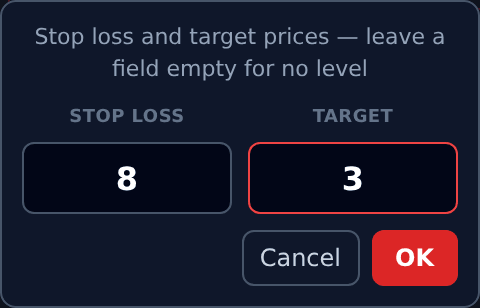
#Amber समूह में दोनों हैं. SL / TGT column उन्हें जोड़ी की तरह पढ़ता है — 90 / 120 का मतलब stop loss Rs 90 पर और target Rs 120 पर — और -- का मतलब कोई level नहीं लगा.
Edit एक छोटा box खोलता है जिसमें दोनों fields हैं, क्योंकि वे एक ही फ़ैसला हैं. Rupees में price लिखिए, जो level नहीं चाहिए उसका box ख़ाली छोड़िए, और OK दबाइए. Row पर Cancel दोनों एक साथ हटा देता है.
घर वाला example लीजिए: आपने Rs 100 पर ख़रीदा. Stop loss में 90 और Target में 120 लिखिए, और column 90 / 120 पढ़ेगा. Premium गिरकर Rs 90 पर आया तो leg बंद होकर हर unit पर Rs 10 का loss; Rs 120 पर पहुँचा तो बंद होकर हर unit पर Rs 20 का फ़ायदा.
Market के ग़लत तरफ़ का level मना कर दिया जाता है, और message कारण बताता है. BUY leg का stop loss अभी के price से नीचे और target ऊपर होना चाहिए; SELL leg में उल्टा. यह जाँच न हो तो पहले ही पार हो चुका level अगले ही tick पर चल जाता और जिस leg को आपने अभी बचाया वही बंद हो जाती.
नीचे की पट्टी — एक साथ हर leg
#Table के नीचे वाली buttons की क़तार वही काम हर खुली leg पर करती है, और इसी से चार legs वाली position सँभालने लायक़ बनती है.
- CE
<<<>>>— हर खुली call leg को एक या दो strike, नीचे या ऊपर. - PE
<<<>>>— हर खुली put leg के लिए वही. - ALL
<<<>>>— हर खुली call और put leg एक साथ shift. मान लीजिए आपने 24,250 का straddle sell किया और NIFTY 24,300 पर चला गया: ALL>पर एक click, और दोनों legs 24,300 पर, यानी नए ATM पर. पहले इसके लिए दो click लगते थे, हर तरफ़ एक. - Exit CE और Exit PE — एक पूरी तरफ़ बंद. उस तरफ़ आपके पास कुछ नहीं है तो यह वही बताता है, order गया होने का बहाना नहीं करता.
- Qty: Exit Qty · −50% · − · + · +50% · Add Qty — row वाले वही quantity actions, हर खुली leg पर. Buttons का क्रम वही है जो row पर है.
- हर leg फिर भी अलग-अलग, एक ही बार आज़माई जाती है. एक leg का fail होना बाक़ी को नहीं रोकता, और हर एक का नतीजा अलग बताया जाता है.
जो rows अभी इंतज़ार में हैं
#Broker के पास पड़ा LIMIT order यहाँ symbol के बग़ल amber Pending tag के साथ दिखता है.
वह position नहीं है, इसलिए उस पर न shift हो सकता है, न size बदल सकता है, न कोई level लग सकता है. उस पर एक ही button चलता है — Cancel.
उसे बदलने का कोई तरीक़ा नहीं. Price बदलनी हो तो cancel कीजिए और Entries से दोबारा लगाइए.
Adjustments अपनी अलग window में
#Panel के ऊपर दाईं तरफ़ का छोटा icon Adjustments को अकेले दूसरी browser window में पूरी जगह भरकर खोलता है.
यह दूसरे monitor के लिए है: एक screen पर chain और books, दूसरी पर adjustment के buttons बड़े-बड़े. यह वही panel है, live, कोई नक़ल नहीं.
जब कुछ ग़लत लगे
#जिस क्रम में देखना चाहिए.
- Row के सारे buttons धुँधले हैं. या तो वह row
Pendingहै और fill नहीं हुई, या उस पर कोई काम पहले से चल रहा है. - Custom धुँधला है. Leg chain से अलग expiry की है.
«और»इस्तेमाल कीजिए, या chain बदलिए. - Stop loss मना हो गया. वह अभी के price के ग़लत तरफ़ था — message बताता है कि किस तरफ़ होना चाहिए था.
- Shift के बाद मैं flat हो गया. Exit fill हुआ और re-entry reject हो गई. Rejected row और कारण screen पर हैं; अगला shift करने से पहले उपलब्ध margin देख लीजिए.
- Bulk button ने कुछ नहीं किया. उस तरफ़ आपके पास कोई खुली leg नहीं है. Button order भेजने के बजाय आपको यही बताता है.