Discretionary Trading Tools
Trade Charts: शुरुआत
Options सीधे chart से trade कीजिए — entry, stop loss और target lines हैं जिन्हें आप खींचकर बदलते हैं.
Chart पर इशारा करके options trade कीजिए
#Trade Charts भी Trade Scalper और Trade Disc की तरह आपके हाथ में है. कुछ भी अपने आप नहीं होता — हर entry और हर exit आप तय करते हैं. फ़र्क़ यह है कि यह काम आप कहाँ करते हैं: सीधे candles पर.
आपकी entry, आपका stop loss और आपका target chart पर lines हैं. Stop बदलना है तो उसकी line खींचिए — mouse से, या phone पर उँगली से. Order लगाना है तो chart के ऊपर Buy या Sell दबाइए, या chart पर ही right-click कीजिए.
आप एक साथ चार charts तक देख सकते हैं: एक पर index, बाक़ी पर उसका call और उसका put. हर chart पर chart patterns, candlestick patterns, trend lines, आपके चुने हुए कोई भी indicators, और आपकी अपनी खींची lines दिख सकती हैं.
यह कौन-सा औज़ार है और बाक़ी से कैसे अलग है?
#Bluechip Algos में सात औज़ार हैं. तीन signal से trades लगाते हैं, तीन हाथ से चलाने के लिए हैं, और एक stock portfolio सँभालता है. फ़र्क़ जल्दी समझने का सबसे आसान तरीक़ा यह पूछना है कि entry का फ़ैसला कौन करता है.
- Trade Scalper — हर trades का फ़ैसला आप करते हैं. intraday और scalping करने वालों के लिए हाथ से चलाने वाला औज़ार, जिसमें option वालों के लिए उन्नत नियंत्रण हैं.
- Trade Disc — फ़ैसला आपका, और उसके बाद बदलाव. Option traders के लिए वह terminal जो पहले से खुली position को बदलता है — किसी leg को दूसरे strike पर ले जाना, या उसकी quantity घटाना-बढ़ाना, एक ही click में.
- Trade Charts (यही) — फ़ैसला आपका, chart पर. Options सीधे candles से trade कीजिए — entry, stop loss और target lines हैं जिन्हें आप खींचकर बदलते हैं, और उसी chart पर patterns और indicators भी दिखते हैं.
- Trade Builder — Indicator फ़ैसला करते हैं. RSI, moving average, Supertrend, level और candle pattern — हिसाब platform के अंदर आधिकारिक candle पर होता है. यह index को पढ़ता है और order option में लगाता है.
- Trade Bots — घड़ी फ़ैसला करती है. आप समय देते हैं — 09:20 पर घुसो, 15:10 पर निकलो, इन दिनों में. Indicator की जगह समय पर बने straddle और strangle.
- Trade Bridge — फ़ैसला कोई और करता है. आपका signal किसी तीसरे स्रोत से आता है, जैसे TradingView. क्या trade करना है यह आप Trade Apps में तय करते हैं, और order आपके broker terminal में लगता है.
- Equity Rebalancer — आपकी stock list तय करती है, आपके schedule पर. तय गिनती के stocks बराबर amount में रखिए और हर हफ़्ते या महीने list बदलिए. यह हिसाब लगाकर बेचता-ख़रीदता है ताकि सब बराबर हो जाएँ, और intraday के बजाय delivery के shares लेता है.
यह किनके काम का है, और किनके नहीं?
#यह उन option traders के काम का है जो पहले chart पढ़ते हैं और चाहते हैं कि order, stop और target उसी जगह हों जहाँ वे देख रहे हैं — chart से price उठाकर किसी form में लिखे बिना.
यह आपके काम का है अगर आपको stop किसी ऐसे level पर लगाना पसंद है जो आपको दिख रहा हो, जैसे पिछले swing low के ठीक नीचे, और trade चलते-चलते उसे हाथ से आगे बढ़ाना.
यह आपके काम का नहीं अगर आप option chain से trade करते हैं और candles के बजाय strikes में सोचते हैं. Trade Scalper और Trade Disc chain के चारों ओर बने हैं और उस काम के लिए वही बेहतर screens हैं.
यह stocks या stock options trade नहीं करता. सिर्फ़ index options (NIFTY, BANKNIFTY, SENSEX) और commodity options, साथ में उनके underlying का सिर्फ़ देखने वाला chart.
शुरू करने से पहले क्या चाहिए?
#चार चीज़ें. दूसरी वाली लोग अक्सर भूल जाते हैं.
- Trade Charts का चालू subscription और कम से कम एक connected broker account.
- जिन accounts में trade करना है वे Configuration में tick किए हुए. जब तक एक भी tick नहीं होता, page पर लिखा आता है No account selected — orders cannot be placed until you choose at least one. देखिए Configuration.
- ऊपर बाएँ mode switch पर एक नज़र. Forward Testing और Live रंग के अलावा एक जैसे दिखते हैं; असली पैसा हिलेगा या नहीं, यह सिर्फ़ वही switch तय करता है.
- Options की समझ. यह screen मान कर चलती है कि call ख़रीदने से क्या होता है और stop loss किसलिए है, यह आपको पहले से पता है.
Screen पर क्या-क्या है?
#सबसे ऊपर common bar है — वे settings जो हर chart पर लागू होती हैं: mode, layout, Patterns menu, order का type, lots, SL, Target, Trail to cost और Trail SL, फिर Update-all button, Exit All और Configuration का gear.
उसके नीचे charts हैं. Trade Charts पहली बार खोलने पर आपको तीन दिखते हैं: बाईं तरफ़ NIFTY index, और दाईं तरफ़ ऊपर-नीचे NIFTY का ATM call और ATM put. यानी NIFTY 24,250 पर है तो दाईं तरफ़ 24,250 CE और 24,250 PE दिखेंगे.
Common bar के चार चौकोर buttons 1, 2, 3 या 4 charts के बीच बदलते हैं. हर layout अपने charts याद रखता है, इसलिए चार पर जाकर वापस तीन पर आने से आपकी सेटिंग नहीं खोती.
- 1 chart — NIFTY index.
- 2 charts — NIFTY का ATM call और ATM put, अगल-बगल.
- 3 charts — बाईं तरफ़ index, दाईं तरफ़ उसका ATM call और put. शुरुआत में यही आता है.
- 4 charts — ऊपर NIFTY और SENSEX index, नीचे NIFTY का ATM call और put.
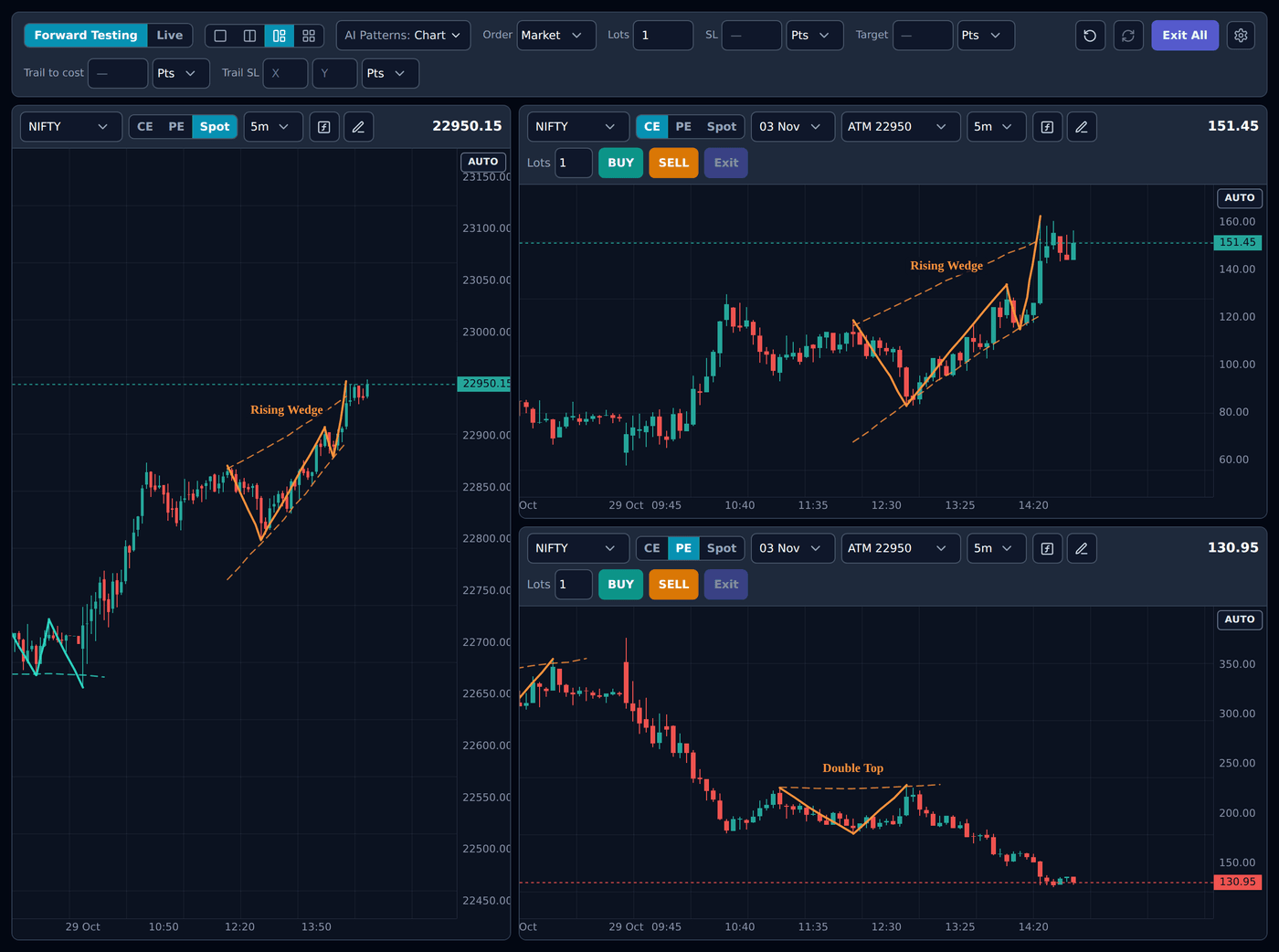
Chart पर क्या दिखे, यह चुनना
#हर chart का अपना header है, और हर chart पर कुछ अलग दिख सकता है. बाएँ से दाएँ:
हर chart हमेशा आपके चुने timeframe की आख़िरी 1000 candles लाता है. 5 minute पर यह लगभग तेरह trading दिन है; 1 day पर लगभग चार साल.
- Underlying — NIFTY, BANKNIFTY, SENSEX, या कोई commodity जैसे CRUDEOIL.
- CE / PE / Spot — call, put, या ख़ुद underlying. Commodity में तीसरा button FUT लिखा आता है, यानी सबसे पास वाला future, क्योंकि commodity का कोई spot trade नहीं होता. Underlying वाला chart सिर्फ़ देखने के लिए है — उसमें Buy और Sell नहीं होते.
- Expiry — कौन-सा weekly या monthly contract.
- Strike — ATM 24250, 2 OTM 24350, 1 ITM 24200 जैसे दिखता है. Configuration में इसे सीधे strike prices पर बदल सकते हैं.
- Timeframe — 1m, 3m, 5m, 15m, 1h या 1d.
- दो छोटे icons — indicators और trend-line pen. देखिए Patterns, indicators और drawing.
- Option chart पर उस chart के Lots, BUY, SELL और Exit. Live price header में सबसे दाईं तरफ़ होता है.
आपका पहला trade, एक-एक कदम
#चलिए असली numbers के साथ एक trade करके देखते हैं. NIFTY 24,250 पर है. आप 24,250 CE का एक lot ख़रीदना चाहते हैं, जो Rs 100 पर चल रहा है. Stop आपको 10 points नीचे चाहिए और target 20 points ऊपर.
1. सीखते समय देख लीजिए कि mode switch पर Forward Testing लिखा हो.
2. Common bar में SL में 10 और Target में 20 लिखिए, दोनों के बगल में Pts रहे. Order को Market पर ही रहने दीजिए.
3. 24,250 CE वाले chart पर BUY दबाइए. Order एक lot (65 quantity) के लिए जाता है.
4. उस chart की दाईं तरफ़ तीन चीज़ें आती हैं: Rs 100 पर नीला B tag, जिसमें quantity और चलता P&L दिखता है, Rs 90 पर लाल SL line, और Rs 120 पर हरी TP line.
5. Price Rs 108 तक चढ़ता है और आप ज़्यादा बचाना चाहते हैं. लाल SL line पर दबाइए और उसे ऊपर Rs 98 तक खींचिए. छोड़ते ही stop Rs 98 पर save हो जाता है. अगर आप broker के पास protective order रखते हैं, तो वह भी साथ में खिसक जाता है.
6. जल्दी निकलना हो तो position tag पर छोटा × दबाइए, या tag पर right-click करके Exit चुनिए.
बाक़ी सब — stop के दूसरे तरीक़े, trail to cost, trailing SL, limit orders और chart menu — Chart से trading पर है.
Phone पर
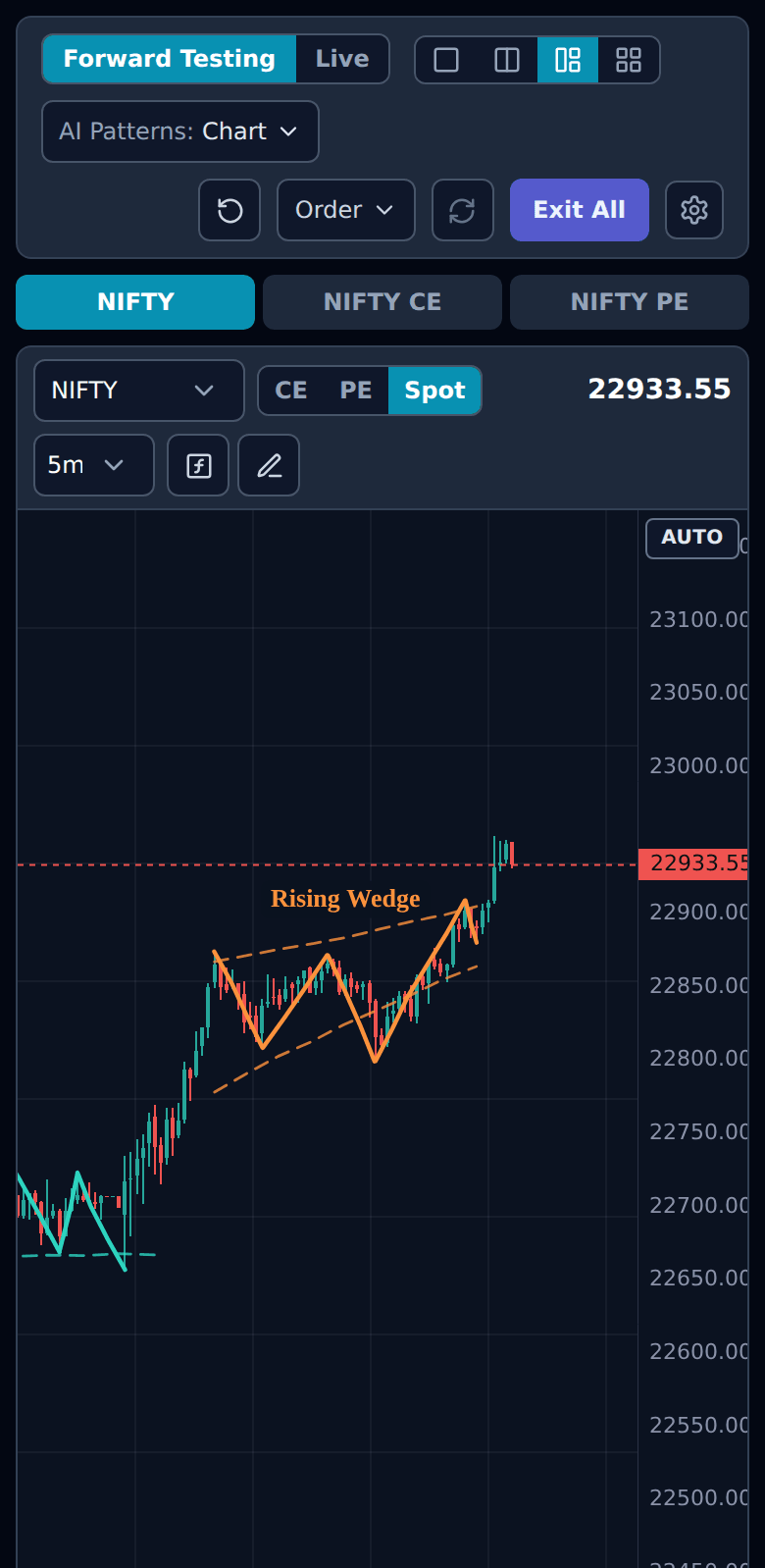
#Phone पर एक समय में एक chart दिखता है. उसके ऊपर tabs — जैसे NIFTY, NIFTY CE, NIFTY PE — आपके चुने layout के charts के बीच बदलते हैं.
Common bar की order settings एक Order button के पीछे छिप जाती हैं ताकि chart को पूरी screen मिले. उन्हें खोलने के लिए उसे tap कीजिए.
Phone पर right-click नहीं होता. उसकी जगह chart पर उँगली लगभग आधा second टिकाकर रखिए, वही menu खुल जाता है. Line खींचना उँगली से बिल्कुल वैसे ही होता है जैसे mouse से.
Login से पहले घूमकर देखना
#Trade Charts बिना login के भी खुलता है. आपको वही screen दिखती है, पिछले close तक के असली charts के साथ, और आप symbols, timeframes, patterns और indicators बदलकर देख सकते हैं कि यह कैसे चलता है.
कुछ भी live नहीं होता और कुछ save नहीं होता, और हर trading button यही जवाब देता है Please login and connect to a broker to trade.
यह क्या नहीं कर सकता?
#ताकि बाद में कोई हैरानी न हो:
- यह stocks, stock options या सादे futures trade नहीं करता. सिर्फ़ index और commodity के options.
- यह किसी pattern या indicator से order नहीं लगाता. Patterns और indicators आपकी आँखों के लिए हैं; हर button आप ख़ुद दबाते हैं.
- यह chart का strike कभी अपने आप नहीं बदलता. Market हिलने पर यह आपको Update दिखाता है, और इंतज़ार करता है.
- यह आपके लिए limit price कभी ख़ुद नहीं भरता. Limit price हमेशा वही number है जो आप लिखते हैं.
- यह 1000 candles दिखाता है, उससे ज़्यादा नहीं. और पीछे scroll करने पर पुराना data नहीं आता.
- यह सिर्फ़ web पर है. इसका कोई desktop version नहीं है.
अगर कुछ काम न करे
#इन्हें इसी क्रम में देखिए. पहली वाली सबसे आम है.
- Buy और Sell कुछ नहीं करते, या कहते हैं कि कोई account चुना नहीं है — Configuration में कम से कम एक broker account tick कीजिए.
- किसी chart पर Buy या Sell है ही नहीं — वह chart underlying दिखा रहा है (Spot या FUT). उसे CE या PE पर कीजिए.
- लिखा आता है Please login and connect to a broker to trade — आप logged-out preview में हैं. Login कीजिए.
- खींचने के बाद line वापस कूद जाती है — नया level market की ग़लत तरफ़ था. ख़रीदे हुए option का stop मौजूदा price के नीचे और target ऊपर ही रहना चाहिए.
- Chart नई candles से दूर चला गया, या दबा हुआ दिखता है — price scale के ऊपर AUTO दबाइए.
- एक पीली पट्टी पर लिखा है ATM is now … — वह strike खोलने के बाद market आगे बढ़ चुका है. देखिए जब ATM बदले.